Chcete vytvořit úžasný 3D reliéf pro vaši CNC frézku, ale nemáte zkušenosti s modelováním? Nebo vás prostě nebaví trávit hodiny nad 3D softwarem, když máte v hlavě jasnou představu, co chcete vyrobit? Pak je Vectric EasyCreate přesně to, co jste hledali. 🎯
Tento nástroj využívá umělou inteligenci k tomu, aby z vašeho textového popisu nebo nahraného obrázku vygeneroval plnohodnotný 3D reliéfní model připravený přímo pro CNC obrábění – a to bez jakýchkoliv znalostí 3D modelování.

Co je vlastně Vectric EasyCreate?
EasyCreate je cloudová AI služba od Vectric, dostupná na adrese easycreate.vectric.com. Funguje jako samostatná webová aplikace, ale je plně integrována s programy VCarve a Aspire – výsledný model si jednoduše stáhnete a importujete přímo do svého projektu.
Princip je jednoduchý:
- Napíšete textový prompt (popis toho, co chcete vytvořit), nebo nahrajete vlastní obrázek
- AI vygeneruje 3D reliéfní model
- Model upravíte dle potřeby (hloubka, měřítko, detail)
- Exportujete jako soubor V3M nebo TIFF a importujete do VCarve / Aspire
💡 Tip: Soubor formátu V3M je pro uživatele Vectric softwaru doporučenou volbou – umožňuje import více modelů najednou a zachovává veškeré parametry reliéfu.
Přístup k EasyCreate – kde ho najdete?
EasyCreate je dostupný dvěma způsoby:
- Přímo v prohlížeči – navštivte easycreate.vectric.com
- Z prostředí VCarve / Aspire – v programu najdete přímý odkaz, který vás přenese do webového rozhraní EasyCreate
Služba funguje na kreditovém systému – každé vygenerování modelu spotřebuje určitý počet kreditů. Aktuální ceník a dostupné balíčky kreditů najdete na stránce easycreate.vectric.com/pricing.
Krok za krokem – jak EasyCreate použít
1. Vytvoření modelu – textový prompt nebo obrázek
Po přihlášení do EasyCreate máte na výběr ze dvou vstupních metod:
Varianta A – Textový prompt: Napište popis toho, co chcete vytvořit. Čím konkrétnější popis, tím lepší výsledek. Například: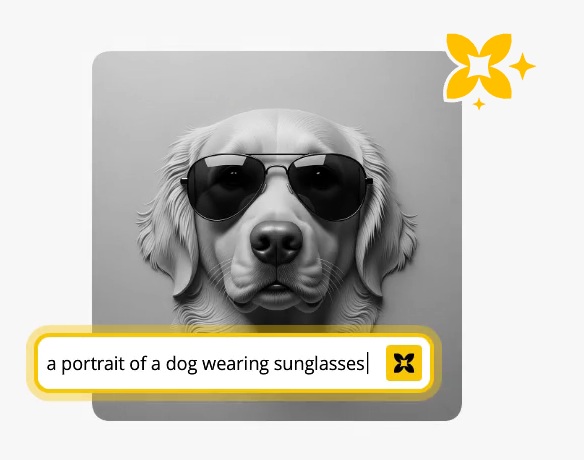
Varianta B – Nahrání vlastního obrázku: Máte oblíbenou fotografii, logo nebo kresbu? Nahrajte ji přímo do EasyCreate. AI analyzuje obraz a převede ho do 3D reliéfního modelu.
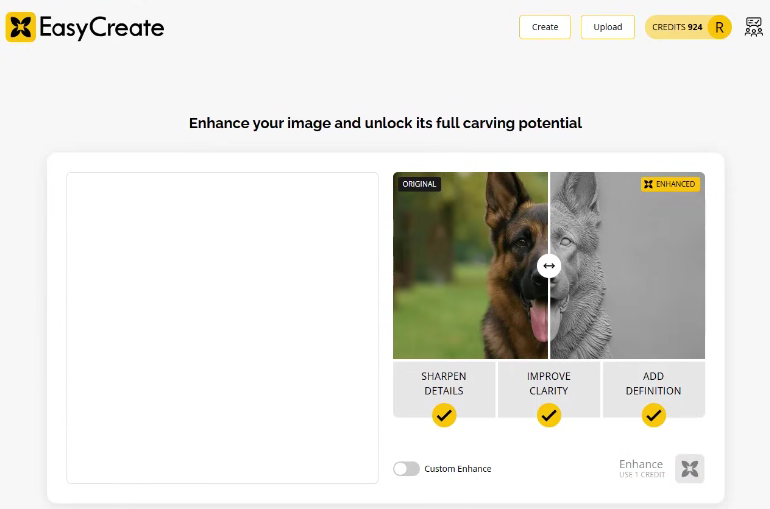
Tato funkce je skvělá například pro:
- Portréty a tváře
- Loga firem
- Fotografie zvířat nebo přírody
- Vlastní kresby a ilustrace
💡 Tip: Pro nejlepší výsledky při nahrávání obrázku používejte snímky s vysokým kontrastem a čistým pozadím. AI lépe rozpozná hlavní motiv a výsledný reliéf bude detailnější.
2. Úprava vygenerovaného modelu
Po vygenerování modelu máte k dispozici několik základních nástrojů pro úpravu:
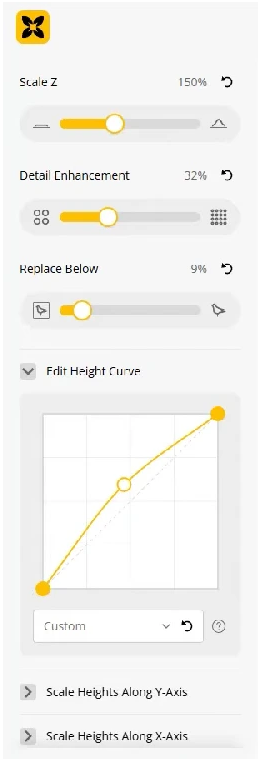
- Scale Z - Celková výška reliéfu – jak moc model „vystupuje" z plochy
- Měřítko (Scale) Velikost modelu v ose X a Y
- Detail Enhancement - Úroveň jemnosti povrchu reliéfu
- Replace below - Odstraní pozadí modelu, ponechá pouze hlavní motiv
- Edit Height curve - Umožní deformovat/zakřivit průběh výšky v ose Z
- Scale Heights along Y-Axis - Umožní deformovat průběh výškové křivky podél osy Y
- Scale Heights along X-Axis - Umožní deformovat průběh výškové křivky podél osy X
3. EXPORT MODELU (DOWNLOAD)
Jakmile jste s modelem spokojeni, vyberte vhodný formát a klikněte na DOWNLOAD
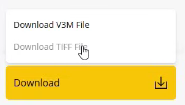
- Formát V3M – doporučeno pro VCarve a Aspire, zachovává parametry reliéfu, umožňuje import více modelů
- Formát TIFF – univerzální formát, vhodný i pro jiné softwary
4. Import do VCarve nebo Aspire
Po stažení souboru přejděte do svého projektu ve VCarve nebo Aspire:
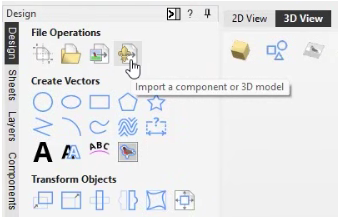
Postup importu:
- Vytvořte nový projekt nebo otevřete stávající
- V záložce Design přejděte na správu 3D komponent
- Přidejte model ze složky EasyCreate (V3M soubor)
💡 Tip: Pokud vytváříte složitější projekt s více motivy (například cedule s textem a reliéfem), generujte každý motiv zvlášť a importujte je jako samostatné komponenty. Každý model pak můžete nezávisle polohovat, škálovat a kombinovat.
5. Nastavení nástrojových drah (Toolpaths)
Toto je klíčová část – správné nastavení Nástrojových drah rozhoduje o kvalitě výsledku. Pro 3D reliéf z EasyCreate typicky používáme kombinaci několika nástrojových drah:
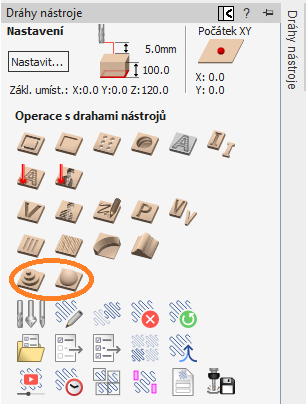
🔧 Hrubovací průchod (Roughing / 3D Roughing Toolpath)
- Odebere největší objem materiálu
- Používejte větší nástroj – například stopková fréza nebo bullnose fréza průměru 6–8 mm
- Nastavte hloubku průchodu dle materiálu
- Cílem je rychle odebrat materiál a připravit povrch pro dokončovací průchod
✨ Dokončovací průchod (Finishing / 3D Finishing Toolpath)
- Vytvoří finální povrch reliéfu s veškerými detaily
- Používejte menší nástroj – například bullnose fréza průměru 1,5–3 mm
- Nastavte malý krok (stepover) – čím menší, tím hladší povrch, ale delší čas obrábění
- Doporučený stepover: 5–10 % průměru nástroje pro jemné detaily
✍️ V-Carve / Gravírování (volitelné)
- Pokud chcete přidat text nebo zvýraznit hrany motivu
- Použijte V-bit (60° nebo 90°) a nastavte počáteční hloubku na úroveň dna kapsy
✂️ Profilový řez (Profile / Cutout)
- Vyřízne finální tvar výrobku z materiálu
- Nastavte jako poslední operaci
⚠️ Důležité pořadí operací: Vždy dodržujte pořadí – nejprve hrubování, pak dokončování, pak případné gravírování a jako úplně poslední profilový řez. Jinak riskujete, že se obrobek pohne a znehodnotí celou práci.
6. Náhled a uložení
Před vygenerováním finálních g-kódů si vždy zkontrolujte náhled nástrojových drah. Vectric vám ukáže přesnou simulaci toho, jak bude výsledek vypadat po obrobení. Pokud nejste spokojeni, upravte parametry a přepočítejte.
vypočítané nástrojové dráhy vyexportujte do s vaším strojem kompatibilního formátu G-kódu pomocí vhodného Post Processoru.
Praktické tipy pro nejlepší výsledky 💡
- Pište prompty v angličtině – AI rozumí anglickým popisům lépe a generuje přesnější výsledky
- Buďte konkrétní – zmiňte styl (realistický, dekorativní, abstraktní), orientaci (čelní pohled, profil) a úroveň detailu
- Testujte na odpadovém materiálu – před finálním obráběním vždy ověřte nastavení nástrojových drah na zkušebním vzorku
- Kombinujte více modelů – EasyCreate modely lze v Aspire/VCarve kombinovat s vlastními vektory, texty a dalšími 3D komponentami
- Využijte historii modelů – jednou vygenerovaný model zůstane uložen ve vašem účtu a můžete ho použít opakovaně v různých projektech
Pro koho je EasyCreate určen?
EasyCreate je ideální volbou pro:
- Začátečníky, kteří nemají zkušenosti s 3D modelováním, ale chtějí vytvářet profesionálně vypadající reliéfy
- Zkušené uživatele, kteří chtějí rychle prototypovat nápady bez zdlouhavého modelování
- Výrobce dárkových předmětů, cedulí a dekorací, kteří potřebují rychle reagovat na přání zákazníků
- Hobbyisty, kteří chtějí ze svých fotografií nebo nápadů vytvořit unikátní výrobky
Závěr
Vectric EasyCreate je skvělý nástroj, který výrazně snižuje bariéru vstupu do světa 3D CNC frézování. Díky AI generování modelů z textu nebo obrázku zvládne vytvořit profesionální 3D reliéf doslova každý – bez znalosti 3D softwaru, bez hodin strávených modelováním.
Klíčové kroky k zapamatování:
- ✅ Napište konkrétní prompt nebo nahrajte obrázek – čím přesnější popis, tím lepší výsledek
- ✅ Upravte hloubku, měřítko a detail dle vašeho projektu a materiálu
- ✅ Exportujte jako V3M a importujte do VCarve nebo Aspire
- ✅ Nastavte nástrojové dráhy – hrubování → dokončování → (gravírování) → profilový řez
- ✅ Zkontrolujte simulaci před vyexportováním g-kódů
- ✅ Testujte na zkušebním vzorku materiálu – čím složitější a časově náročnější projekt tím důslednější buďte v testovaní
Hodně zdaru s frézováním! 🎯
🛒 Hledáte kvalitní nástroje pro 3D frézování reliéfů? Prohlédněte si náš sortiment fréz a nástrojů pro CNC obrábění v našem e-shopu.
Máte dotaz nebo vlastní zkušenost s EasyCreate? Napište nám na info@profitek.cz – rádi pomůžeme! 💬