
Pokud se zabýváte sériovou výrobou nebo vytváříte složité výrobky/stavebnice ze spousty dílů, určitě jste již řešili otázku jak na formát poskládat co nejvíce dílců, minimalizovat odpad a ušetřit čas strávený ručním rozmisťováním vektorů.
Ruční otáčení a posouvání desítek křivek je zdlouhavé a málokdy vede k ideálnímu využití plochy. V CAD/CAM softwaru Vectric (VCarve / Aspire) k tomuto účelu slouží integrovaná funkce Nest Parts (Vnoření / Nesting), která dokáže během několika sekund automaticky uspořádat vybrané vektory tak, aby byla plocha využita na maximum.
V tomto návodu si podrobně projdeme jednotlivá nastavení funkce Nesting a ukážeme si, jak z ní vytěžit maximum pro vaši CNC praxi.
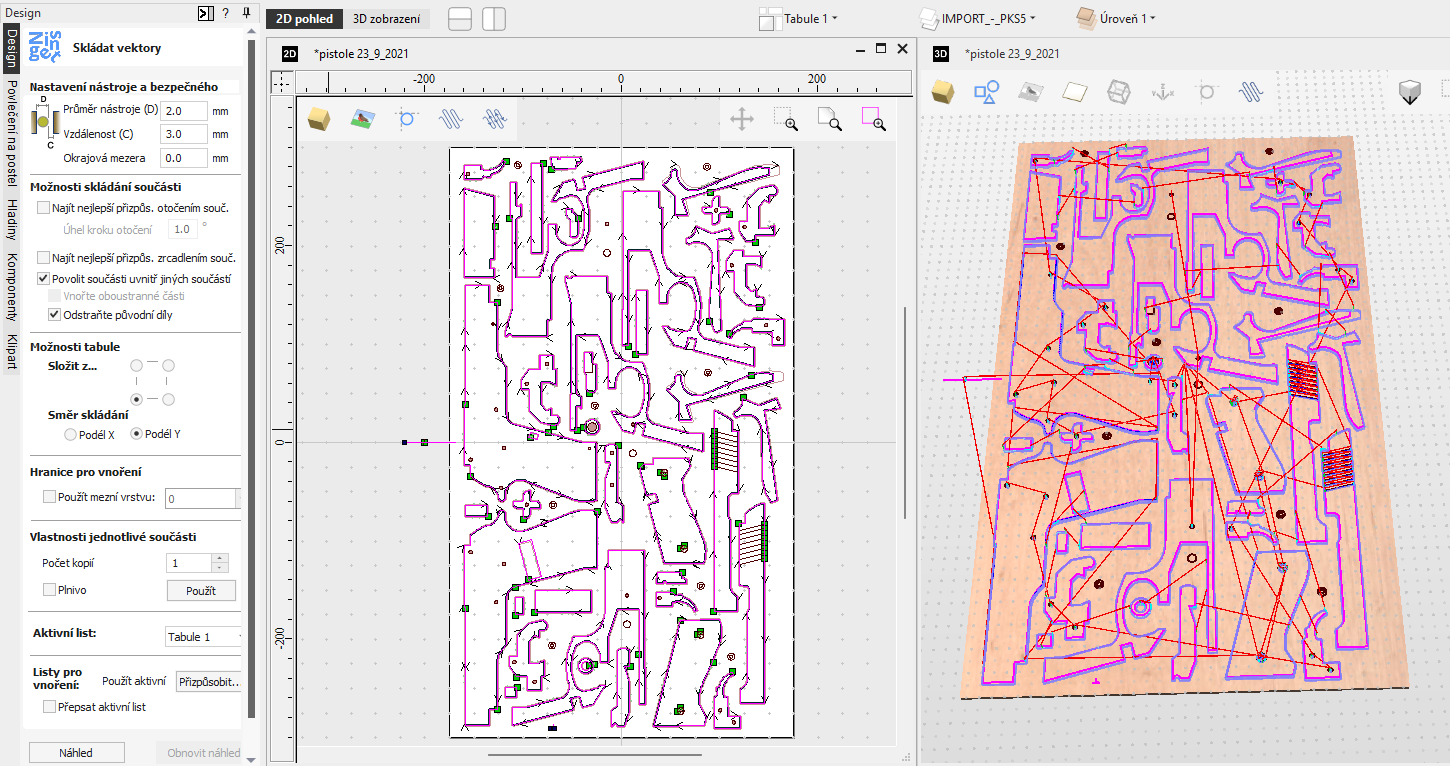
JAK FUNKCI NESTING SPUSTIT
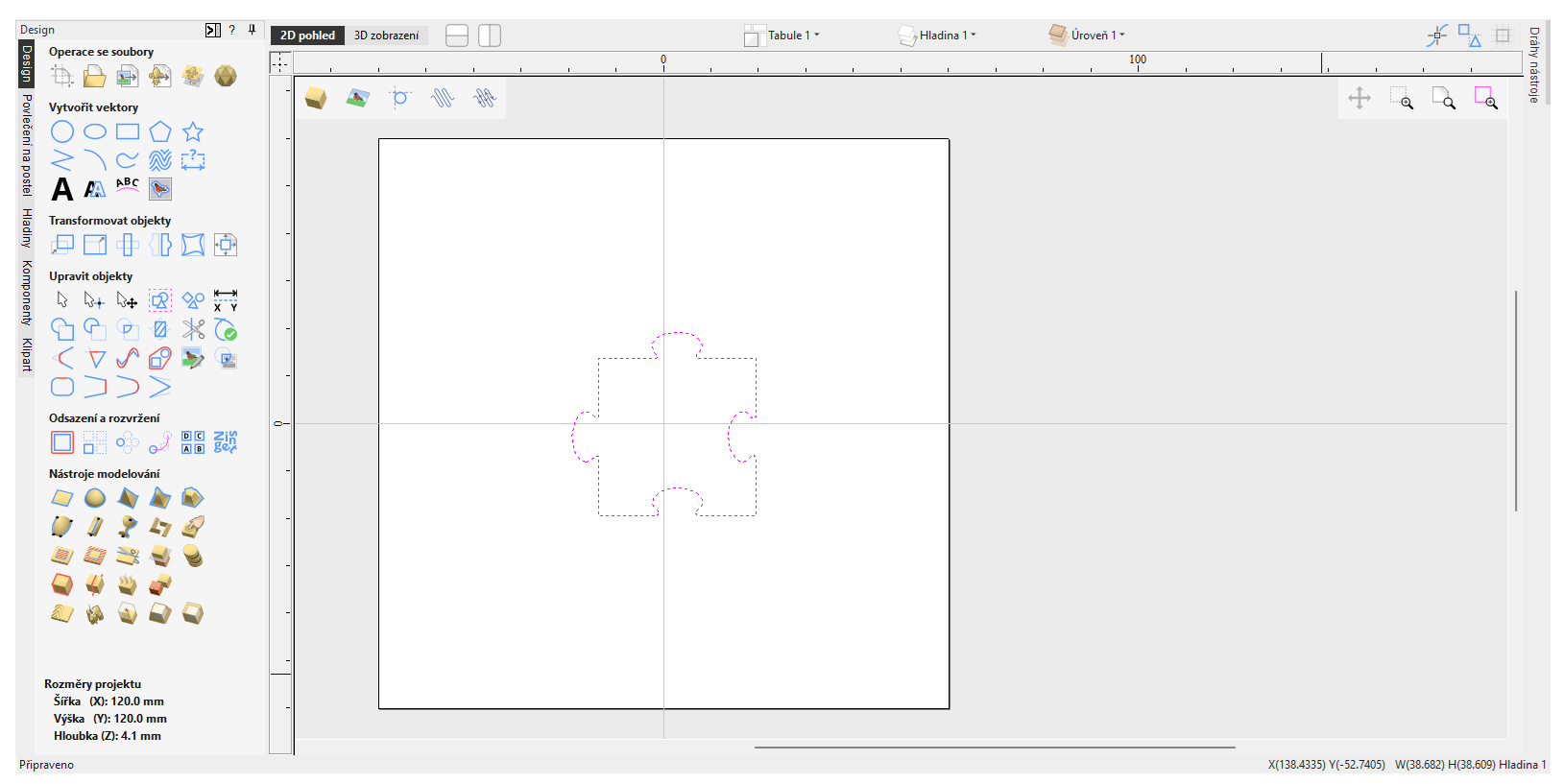
- Označte všechny vektory (dílce), které chcete na desku vyskládat.
- Na panelu nástrojů v sekci Edit Objects klikněte na ikonu Nest Selected Objects (nebo v menu Edit → Nest Parts).
- Otevře se dialogové okno s parametry rozložení.
1. NASTAVENÍ NÁSTROJE A MEZER (Tool and Clearance Settings)
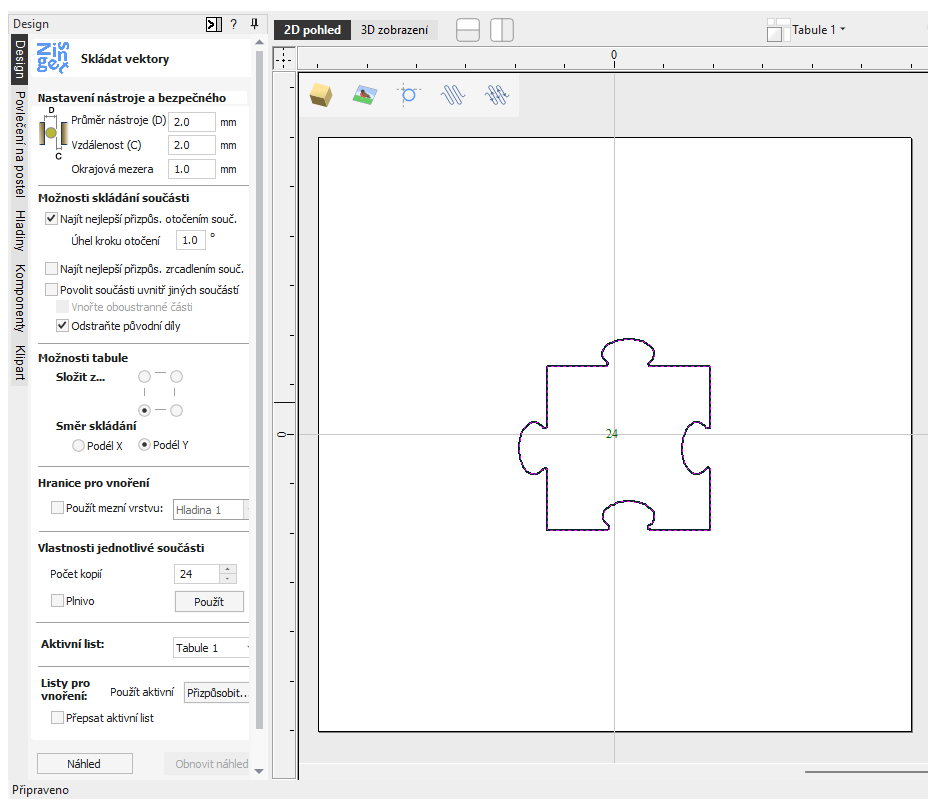
Správné definování odstupů je klíčem k tomu, aby se dílce při frézování nepoškodily a zůstaly stabilní.
- Tool Dia (Průměr nástroje):
Zadejte průměr frézy, kterou budete dílce vyřezávat. Algoritmus s touto hodnotou počítá jako se základní šířkou řezné spáry. - Clearance (Bezpečnostní mezera mezi dílci):
Dodatečný odstup mezi jednotlivými díly nad rámec průměru nástroje.
Doporučení: Nastavte alespoň 2–5 mm podle tuhosti materiálu a způsobu upínání, aby mezi dílci zůstala dostatečná stěna materiálu a nedocházelo k vylamování hran nebo uvolnění drobných kusů. - Border Gap (Odsazení od hrany materiálu):
Vzdálenost, kterou software vynechá od vnějšího okraje definovaného polotovaru.
Praktický význam: Tento prostor je klíčový pro umístění upínek, přítlačných lišt nebo pro eliminaci nerovných či poškozených hran surové desky.
2. MOŽNOSTI TRANSFORMACE DÍLCŮ (Part Options)
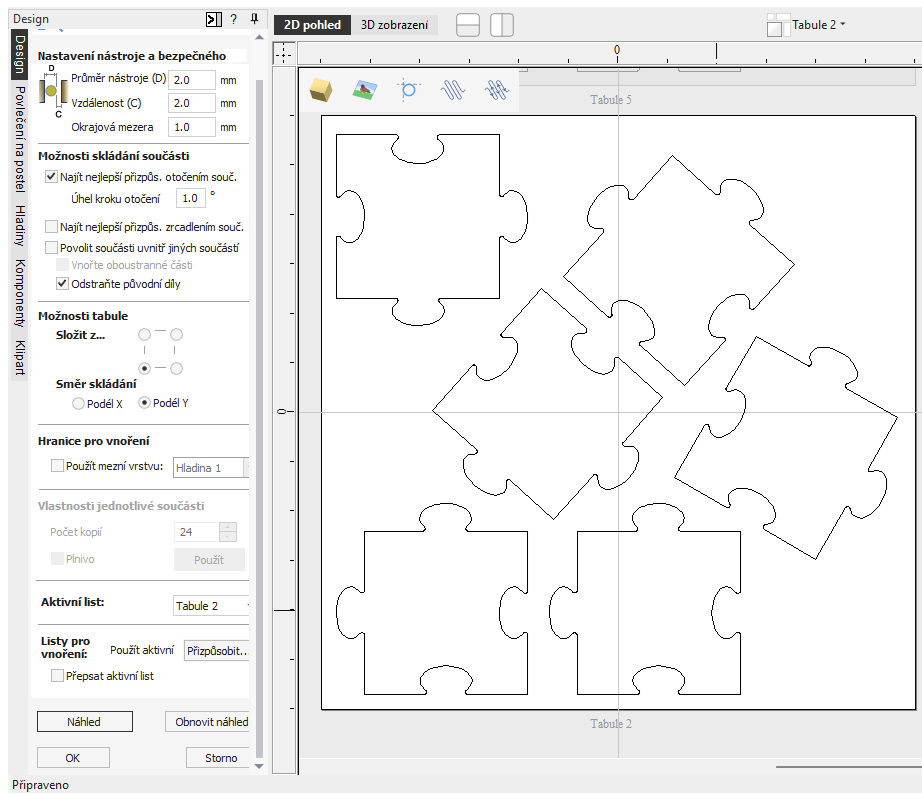
Tato sekce určuje, jakou volnost má software při hledání nejlepšího prostorového uspořádání.
- Rotate Parts (Povolit otáčení dílců):
Pokud je volba aktivní, software může dílce natáčet pro dosažení vyšší hustoty rozložení.- Step Angle (Krok úhlu): Určuje, po kolika stupních může software dílec natáčet (např. 90°, 45°, 15° nebo 1°). Čím menší krok zvolíte, tím těsnější může být výsledné rozložení, ale výpočet bude trvat déle.
Upozornění: U dřevěných masivních materiálů, překližek s výraznou kresbou nebo kartáčovaných kovů zvažte směr letokruhů/struktury. Pokud musí mít všechny dílce stejnou orientaci vláken, ponechte krok na 180° nebo otáčení zcela vypněte.
- Step Angle (Krok úhlu): Určuje, po kolika stupních může software dílec natáčet (např. 90°, 45°, 15° nebo 1°). Čím menší krok zvolíte, tím těsnější může být výsledné rozložení, ale výpočet bude trvat déle.
- Mirror Parts (Zrcadlit dílce):
Umožňuje převrácení dílců. Používejte pouze u oboustranně symetrických a pohledově neutrálních materiálů. - Allow Parts inside other parts (Vnoření do vnitřních otvorů):
Velmi užitečná funkce. Pokud vyřezáváte velký dílec s prázdným vnitřním otvorem (např. rám), software umístí menší dílce přímo do tohoto nevyužitého vnitřního prostoru.
3. CHOVÁNÍ PŘI VÍCE DESKÁCH A SMĚR SKLÁDÁNÍ (Sheet Options)
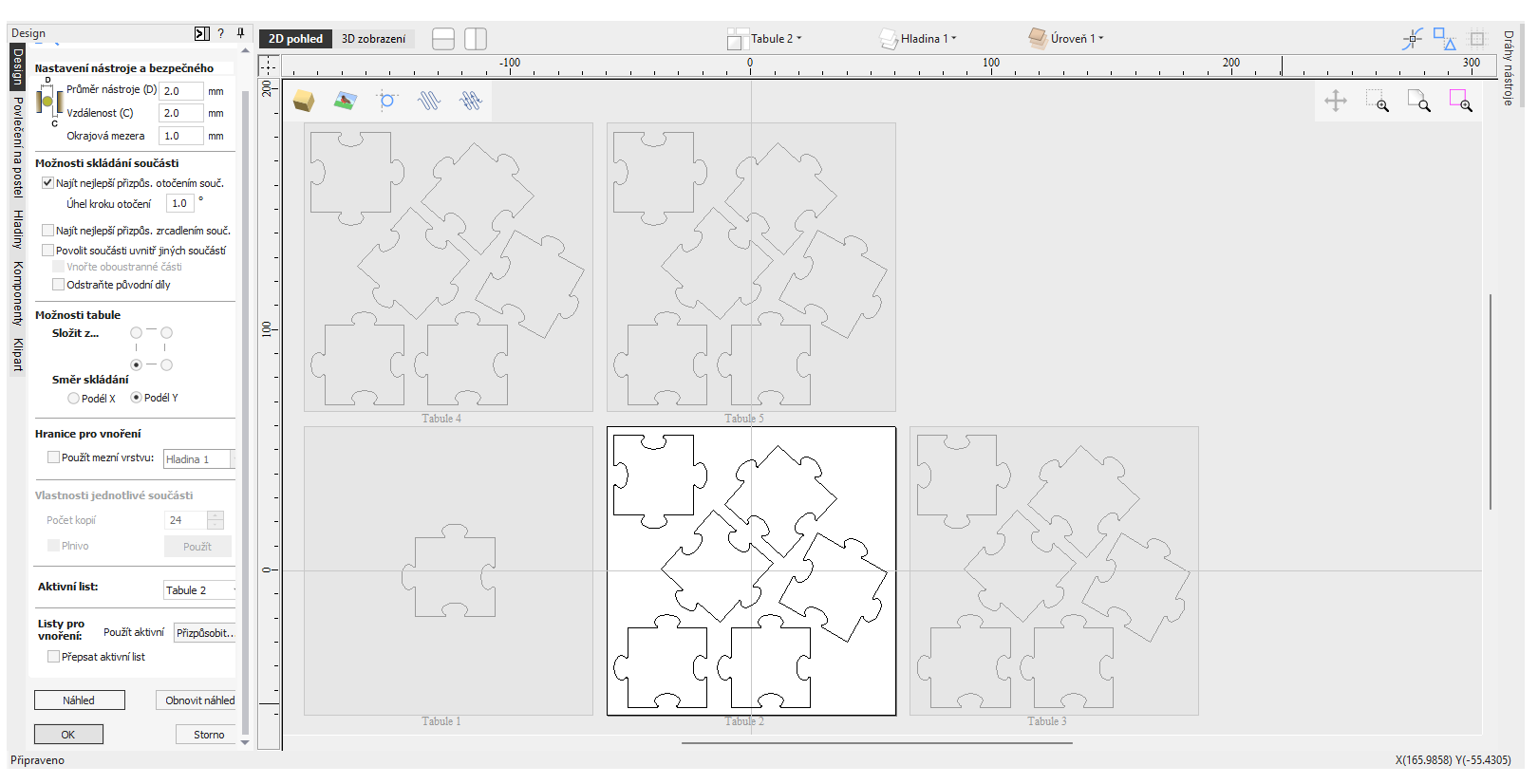
Pokud se všechny dílce nevejdou na jednu pracovní plochu, Vectric automaticky vytvoří další listy (Sheets).
- Nest direction (Směr skládání):
Určuje, zda má algoritmus zaplňovat materiál přednostně podél osy X (vhodné např. pokud chcete uříznout zbytek desky po šířce), nebo osy Y. - Pack Corner (Výchozí roh):
Určuje, do kterého rohu materiálu se začnou dílce skládat (typicky levý spodní roh odpovídající nulovému bodu X0 Y0).
PRAKTICKÉ TIPY Z PRAXE
- Udržujte vnitřní geometrii seskupenou (Group):
Pokud dílec obsahuje vnitřní otvory, gravírování nebo kapsy, před spuštěním Nestingu celý dílec včetně vnitřních prvků seskupte (Ctrl + G). Zabráníte tomu, aby software považoval vnitřní otvory za samostatné volné dílce a rozmístil je jinam. - Definice počtu kusů (Part Quantities):
Přímo v okně Nesting můžete kliknout na libovolný vektor a nastavit počet požadovaných kopií (Count). Nemusíte tak křivky předem ručně kopírovat na pracovní plochu. - Pamatujte na můstky (Tabs):
Nezapomeňte, že při vyřezávání malých dílců budete potřebovat přídržné můstky (3D Tabs), aby dílce po odříznutí neodlétly do vřetene. Mezera mezi dílci (Clearance) musí být dostatečná, aby se do ní nástroj vešel i při objíždění můstků.
NEJČASTĚJŠÍ CHYBA ZAČÁTEČNÍKŮ
Nejčastějším problémem bývá nastavení nulového odsazení od okraje (Border Gap = 0) v kombinaci s fyzickým upínáním desky pomocí mechanických upínek.
Software sice využije desku do posledního milimetru, ale nástrojová dráha následně projde místem, kde je materiál přitažen k pracovnímu stolu, což vede ke kolizi s upínkou a poškození nástroje. Vždy ponechte dostatečný okraj pro bezpečné upnutí surového materiálu.
ZÁVĚR
Funkce Nest Parts představuje jeden z nejefektivnějších nástrojů v ekosystému Vectric. Šetří nejen drahý materiál, ale i čas operátora při přípravě výroby.
Po dokončení rozložení stačí na vygenerované listy aplikovat připravené nástrojové šablony (Toolpath Templates), vyexportovat G-kód pro řídicí systém UCCNC a spustit výrobu.