
VECTRIC – AUTOMATICKÁ TVORBA PRŮVODNÍ VÝROBNÍ DOKUMENTACE (JOB SHEET)
Každý, kdo obrábí na CNC déle než pár týdnů, zná tu situaci: projekt je hotový, nástrojové dráhy vypočtené, ale za měsíc si už nikdo nevzpomene, jaká fréza se používala, kde byl nulový bod nebo s jakými posuvy se řezalo. Totéž platí, pokud za stroj sedá jiný operátor než ten, kdo projekt připravoval.
Řešením je **výrobní průvodka**, tedy přehledný dokument shrnující všechny důležité informace o zakázce. Ve Vectric CAD/CAM (VCarve / Aspire) ji není nutné psát ručně. Software ji dokáže vytvořit automaticky pomocí funkce **Create Job Sheet** přímo z dat připraveného projektu.
V tomto návodu si ukážeme, co průvodka obsahuje, jak ji vytvořit a jak ji využít v běžné dílenské praxi.
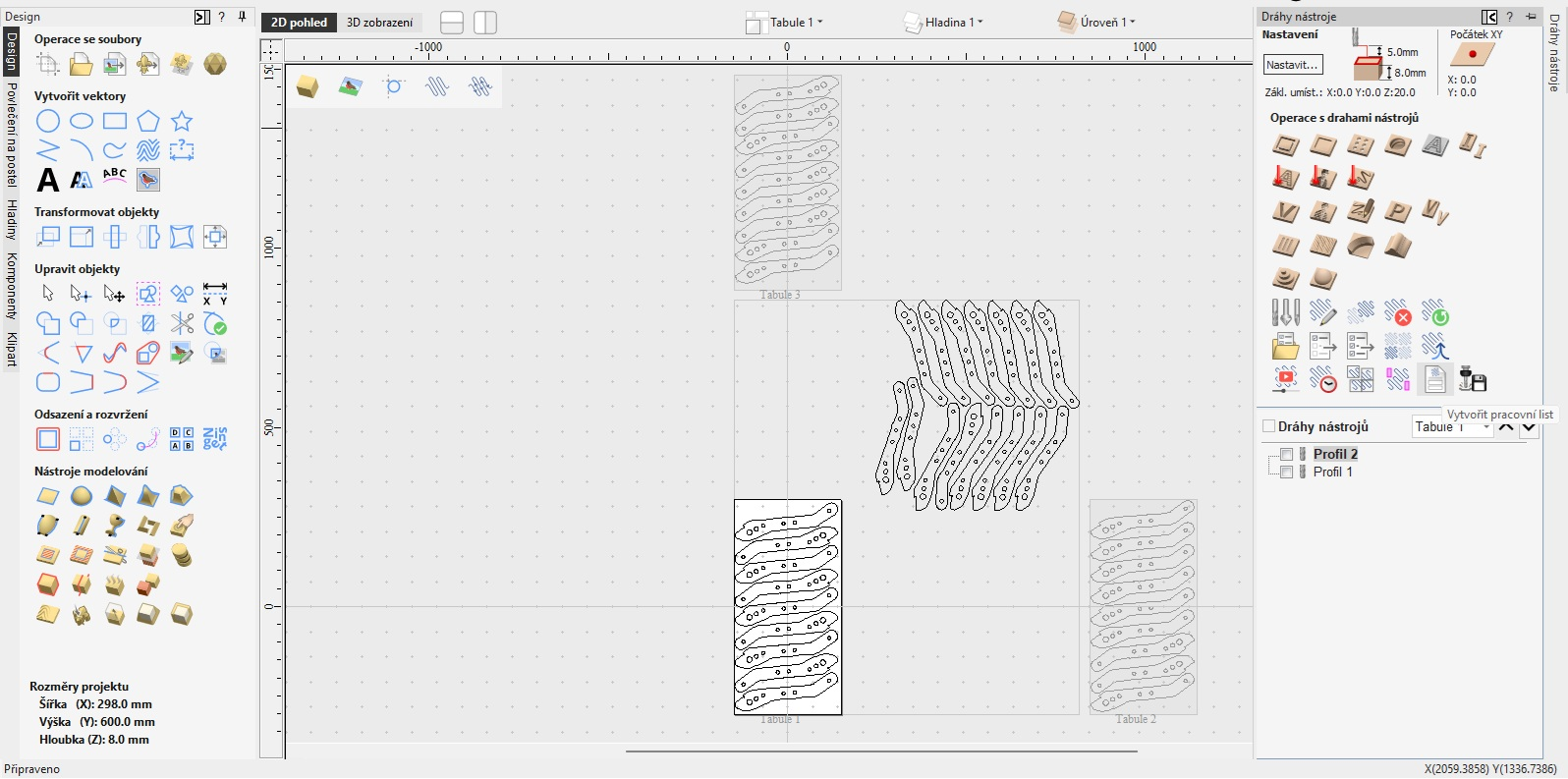
CO JE VÝROBNÍ PRŮVODKA A K ČEMU SLOUŽÍ
Job Sheet je souhrnný dokument, který Vectric sestaví z aktuálního projektu. Obsahuje zejména:
- základní údaje o zakázce (název, rozměry materiálu, tloušťka),
- polohu nulového bodu (počátek XY a nulu Z),
- seznam všech nástrojových drah v pořadí, v jakém se mají provádět,
- údaje o použitých nástrojích,
- řezné podmínky (posuvy, otáčky, hloubky záběru),
- odhad strojního času,
- náhledové obrázky návrhu a nástrojových drah.
Operátor tak má všechno potřebné na jednom místě, a to i v případě, že projekt nikdy neviděl.
JAK PRŮVODKU VYTVOŘIT
1. Dokončete návrh a **vypočítejte všechny nástrojové dráhy**.
2. Přepněte se na záložku **Toolpaths** (Nástrojové dráhy).
3. Ve spodní části záložky klikněte na ikonu **Create Job Sheet**.
4. Vectric dokument sestaví z dat projektu a zobrazí jej ke kontrole.
5. Dokument můžete vytisknout nebo uložit pro pozdější použití.
Pozn.: Průvodka čerpá data z aktuálního stavu projektu. Pokud po jejím vytvoření upravíte nástrojové dráhy, je potřeba ji vygenerovat znovu.*
OBSAH PRŮVODNÍ VÝROBNÍ DOKUMENTACE
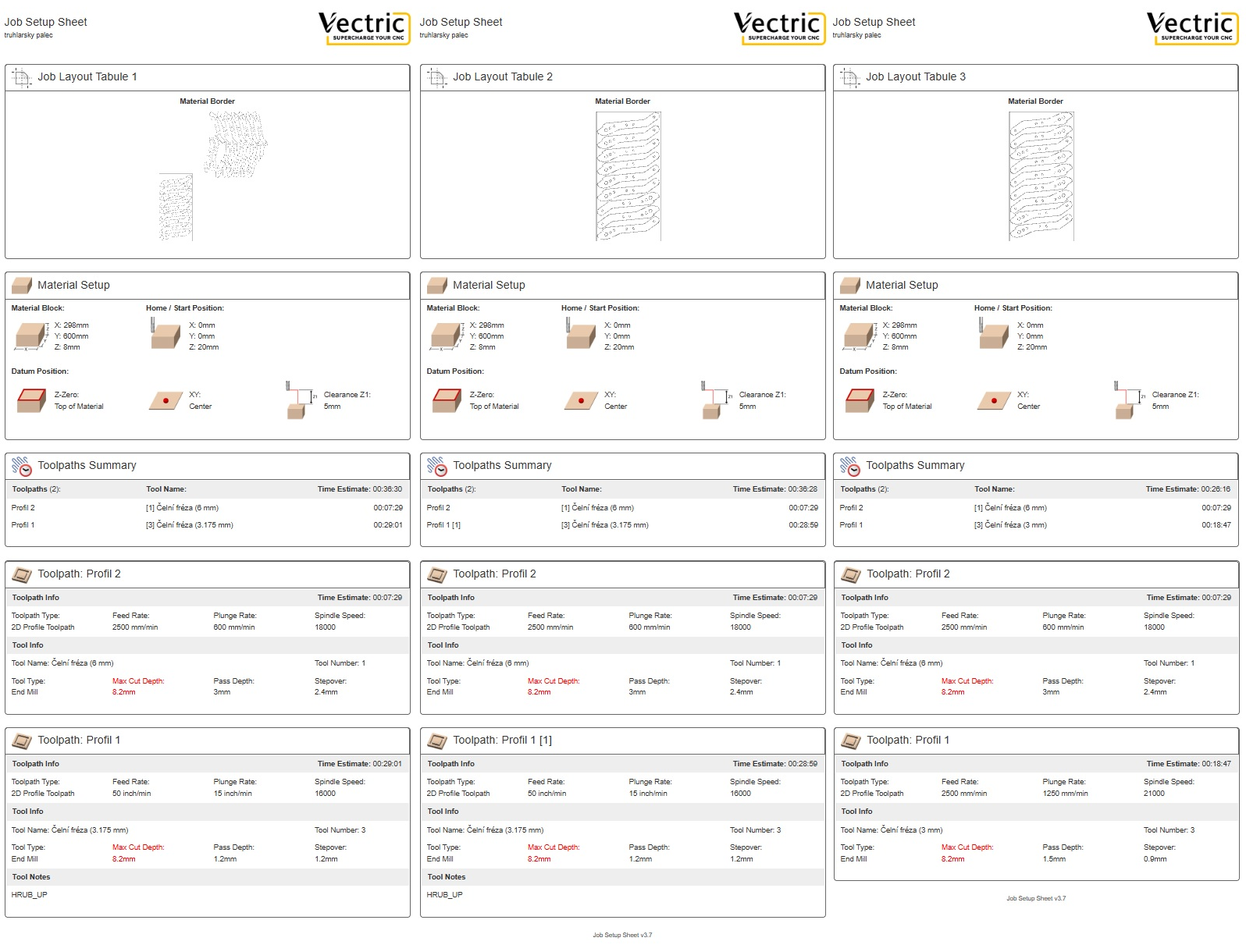
- INFORMACE O ZAKÁZCE (Job Information)
Úvodní část shrnuje základní parametry projektu:
- název souboru a zakázky,
- rozměry pracovní plochy a tloušťku materiálu,
- polohu počátku souřadného systému XY,
- nulovou polohu Z (povrch materiálu nebo spodní strana).
Právě tyto údaje bývají nejčastějším zdrojem chyb při nastavování stroje, proto je výhodné mít je vždy po ruce.
- SOUHRN NÁSTROJOVÝCH DRAH (Toolpath Summary)
Přehled všech operací v pořadí, v jakém jsou v projektu uspořádány. U každé dráhy najdete:
- název a typ operace (profil, kapsa, V-carving, vrtání, 3D finiš apod.),
- použitý nástroj,
- hloubku obrábění,
- řezné podmínky,
- odhadovaný čas.
- SEZNAM NÁSTROJŮ (Tool List)
Přehled všech nástrojů potřebných pro zakázku. Operátor ještě před spuštěním stroje vidí, které frézy má připravit, a nemusí je dohledávat postupně během výroby. U strojů **STEPCRAFT** s ručními výměnami nástroje je to velká výhoda.
- NÁHLEDY A OBRÁZKY
Průvodka může obsahovat obrázky návrhu i simulace nástrojových drah. Operátor se na první pohled přesvědčí, že výsledek odpovídá tomu, co má vyrobit, a že je materiál správně orientován.
- POZNÁMKY K ZAKÁZCE
Do dokumentu lze doplnit vlastní textové poznámky. Využijete je například pro:
- způsob upnutí materiálu,
- požadavky na výměnu nástroje mezi operacemi,
- upozornění na specifika materiálu,
- jméno zákazníka nebo číslo objednávky.
PŘIZPŮSOBENÍ VZHLEDU PRŮVODKY
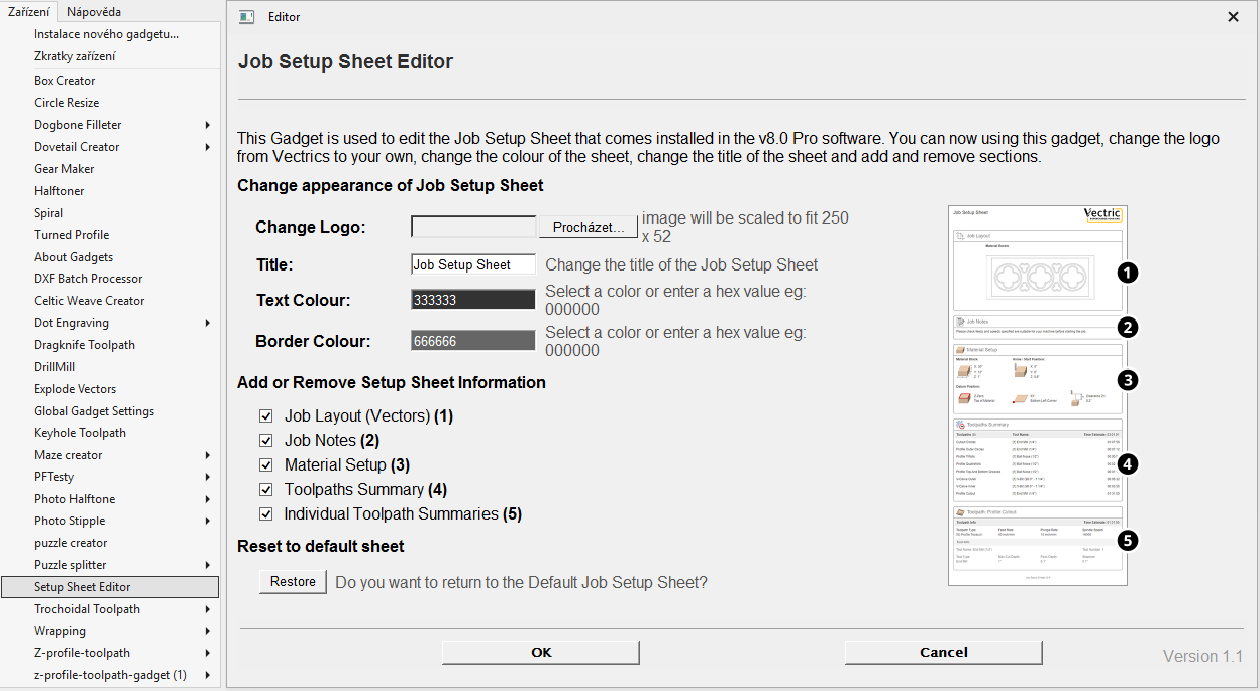
Ve verzi V12 je k dispozici také **Job Setup Sheet Editor**, který najdete mezi předinstalovanými gadgety. Umožňuje upravit podobu a obsah dokumentu podle potřeb vaší dílny. Můžete tak například:
- vybrat, které informace se mají v dokumentu zobrazit,
- upravit uspořádání jednotlivých částí,
- připravit jednotnou šablonu pro všechny zakázky.
Pozn.: Jednotný vzhled průvodek usnadňuje orientaci, zvlášť pokud ve firmě pracuje více operátorů.
PRAKTICKÉ TIPY
- VYTVÁŘEJTE PRŮVODKU AŽ PO FINÁLNÍ KONTROLE
Nejprve projděte simulaci a ověřte pořadí operací. Teprve poté generujte dokument, aby odpovídal skutečně použitému postupu.
- UKLÁDEJTE PRŮVODKU SPOLEČNĚ S PROJEKTEM
Soubor projektu, G-kód a průvodku udržujte ve stejné složce. Při opakované zakázce za rok pak okamžitě víte, s jakým nastavením se vyráběla.
- POUŽÍVEJTE ODHAD STROJNÍHO ČASU
Odhad času z průvodky je užitečný pro kalkulaci ceny zakázky i plánování vytížení stroje. Počítejte však s tím, že jde o teoretickou hodnotu. Skutečný čas ovlivňují zrychlení stroje, výměny nástrojů a přípravné operace.
- DOPLŇTE POZNÁMKY O UPNUTÍ
Software nemůže vědět, jak materiál fyzicky upínáte. Krátká poznámka o poloze upínek a použitých přípravcích předejde kolizím, zejména při předávání práce mezi operátory.
- SJEDNOŤTE POJMENOVÁNÍ NÁSTROJOVÝCH DRAH
Průvodka přebírá názvy drah z projektu. Pokud je pojmenujete srozumitelně (např. „Hrubování kapsa“, "Otvory kolíky" „Finální ořez“), bude dokument čitelný i pro člověka, který projekt nevytvářel.
NEJČASTĚJŠÍ CHYBA ZAČÁTEČNÍKŮ
Nejčastěji se stává, že uživatel vytvoří průvodku dříve, než je projekt hotový, a pak ji použije u stroje, aniž by ji aktualizoval. Výsledkem je dokument, který neodpovídá skutečně exportovanému G-kódu: jiný nástroj, jiné hloubky nebo odlišné pořadí operací.
Proto platí jednoduché pravidlo: **po každé změně nástrojových drah vygenerujte průvodku znovu** a před výrobou ověřte, že název projektu a údaje v ní odpovídají exportovanému G-kódu.
ZÁVĚR
Funkce Create Job Sheet šetří čas při přípravě výroby, snižuje riziko chyb při nastavování stroje a vytváří archiv zakázek, ke kterému se můžete kdykoli vrátit. Pro živnostníka i větší dílnu je to jednoduchý způsob, jak získat přehlednou dokumentaci bez ručního psaní.
Po vytvoření průvodky už zbývá standardní postup: vyexportovat G-kód v kompatibilním formátu, načíst jej v řídicím software UCCNC, nastavit pracovní počátek podle údajů z dokumentu a spustit pracovní cyklus.