
Software Vectric, který běžně používáte pro přípravu frézovacích operací, lze s úspěchem využít i pro přípravu laserových nástrojových drah. Tento přístup vám umožní pracovat ve známém prostředí a využít všechny pokročilé funkce Vectric pro laserové gravírování a řezání s laserovou jednotkou OPT LASERS na CNC systémech STEPCRAFT. V dnešním článku si projdeme kompletní postup od vytvoření virtuálního laserového nástroje až po spuštění programu.
Proč používat Vectric pro laserové operace?
Hlavní výhody:
-
Známé prostředí - stejný software jako pro frézování
-
Pokročilé funkce - využití všech nástrojových drah Vectric
-
Vizualizace - kontrola dráhy před spuštěním
-
Flexibilita - snadná úprava parametrů
-
Efektivita - rychlá příprava komplexních projektů
Krok 1: Vytvoření virtuálního laserového nástroje
První a klíčový krok je vytvoření speciálního "nástroje" v databázi Vectric, který bude reprezentovat vaši laserovou jednotku.
Postup vytvoření nástroje:
Otevření databáze nástrojů:
-
V menu Vectric přejděte na "Toolpaths" → "Tool Database"
-
Klikněte na "New Tool" pro vytvoření nového nástroje
-
Pojmenujte nástroj například "LASER" nebo "OPT LASER PLH3D"
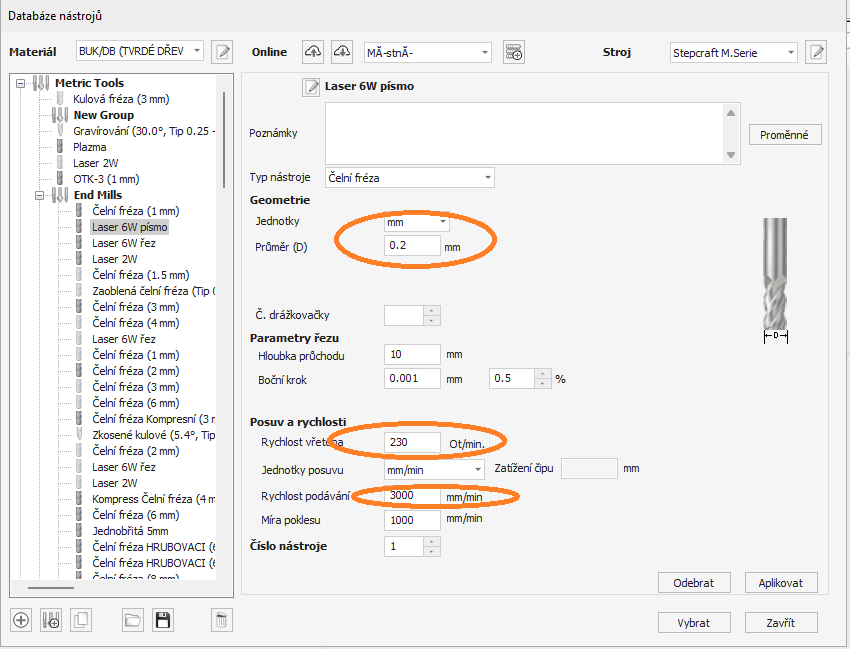
Nastavení parametrů laserového nástroje:
Průměr nástroje (Cutting Diameter):
-
Nastavte hodnotu 0,18 - 0,20 mm
-
Tato hodnota odpovídá průměru laserového paprsku
-
Pro přesnější práce použijte 0,18 mm
-
Pro rychlejší operace 0,20 mm
💡 Tip: Průměr paprsku ovlivňuje šířku řezu/gravírování - čím přesnější hodnotu zadáte, tím přesnější budou výsledné rozměry.
Rychlost vřetena (Spindle Speed):
-
Nastavte rozsah 0 - 255
-
Tato hodnota reprezentuje výkon laseru v procentech
-
255 = 100% výkonu laseru
-
127 = 50% výkonu laseru
-
64 = 25% výkonu laseru
⚠️ DŮLEŽITÉ: V případě laserové jednotky "otáčky vřetena" ve skutečnosti řídí výkon laseru prostřednictvím PWM signálu.
Rychlost posuvu (Feed Rate):
-
Nastavte rychlost pohybu laseru během vypalování
-
Typické hodnoty: 500 - 3000 mm/min
-
Nižší rychlost = hlubší gravírování/řez
-
Vyšší rychlost = mělčí gravírování
💡 Tip: Doporučené startovní hodnoty naleznete v článcích v sekci OPTLaser zde
Krok 2: Výběr a výpočet nástrojové dráhy
Po vytvoření laserového nástroje můžete využít standardní nástrojové dráhy Vectric pro přípravu laserových operací.
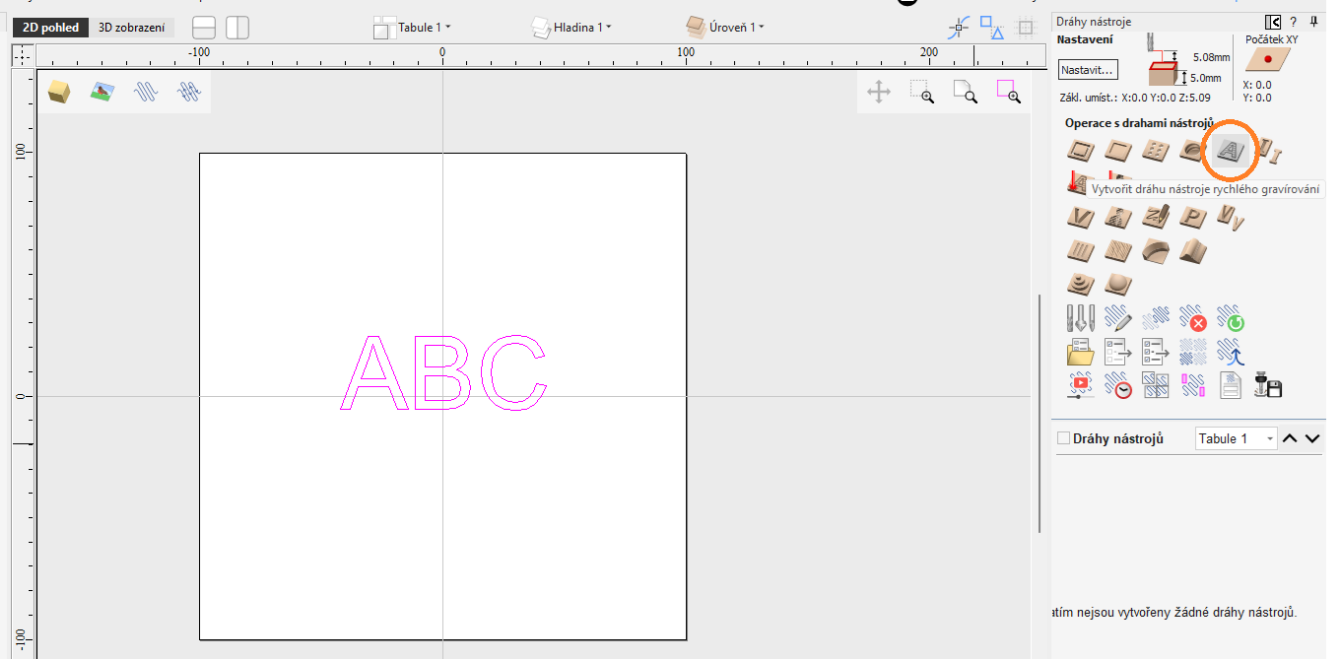
Doporučené typy nástrojových drAh:
Pro začátečníky - Rychlé gravírování (Quick Engraving):
-
Nejjednodušší volba pro první pokusy
-
Automatická optimalizace dráhy
-
Ideální pro texty a loga
-
Rychlá příprava bez složitého nastavení
Pro pokročilé uživatele:
Profile Toolpath (Profilová dráha):
-
Řezání kontur a tvarů
-
Vhodné pro vyřezávání dílů
-
Možnost nastavení více průchodů
-
Kontrola směru řezu
Pocket Toolpath (Kapsování):
-
Vypalování ploch s různými vzory
-
Nastavitelná rozteč linií
-
Různé strategie vyplnění
-
Ideální pro velké plochy
V-Carve Toolpath:
-
3D efekty v gravírování
-
Variabilní hloubka vypalování
-
Profesionální výsledky
Postup výpočtu nástrojové dráhy:
-
Vyberte objekty nebo vektory pro zpracování
-
Zvolte typ nástrojové dráhy (doporučeno Quick Engraving)
-
Vyberte laserový nástroj z databáze
-
Nastavte parametry:
-
Výkon laseru (Spindle Speed)
-
Rychlost posuvu (Feed Rate)
-
Počet průchodů (pokud potřebujete hlubší řez)
-
-
Vypočítejte dráhu tlačítkem "Calculate"
-
Zkontrolujte vizualizaci - ověřte správnost dráhy
💡 Tip pro začátečníky: Začněte s nástrojovou dráhou "Rychlé gravírování" - je nejjednodušší a poskytuje výborné výsledky pro většinu aplikací.
Krok 3: Výběr správného postprocessoru
Postprocessor je klíčový pro správné převedení nástrojové dráhy z Vectric do formátu, kterému rozumí UCCNC s laserovou jednotkou.
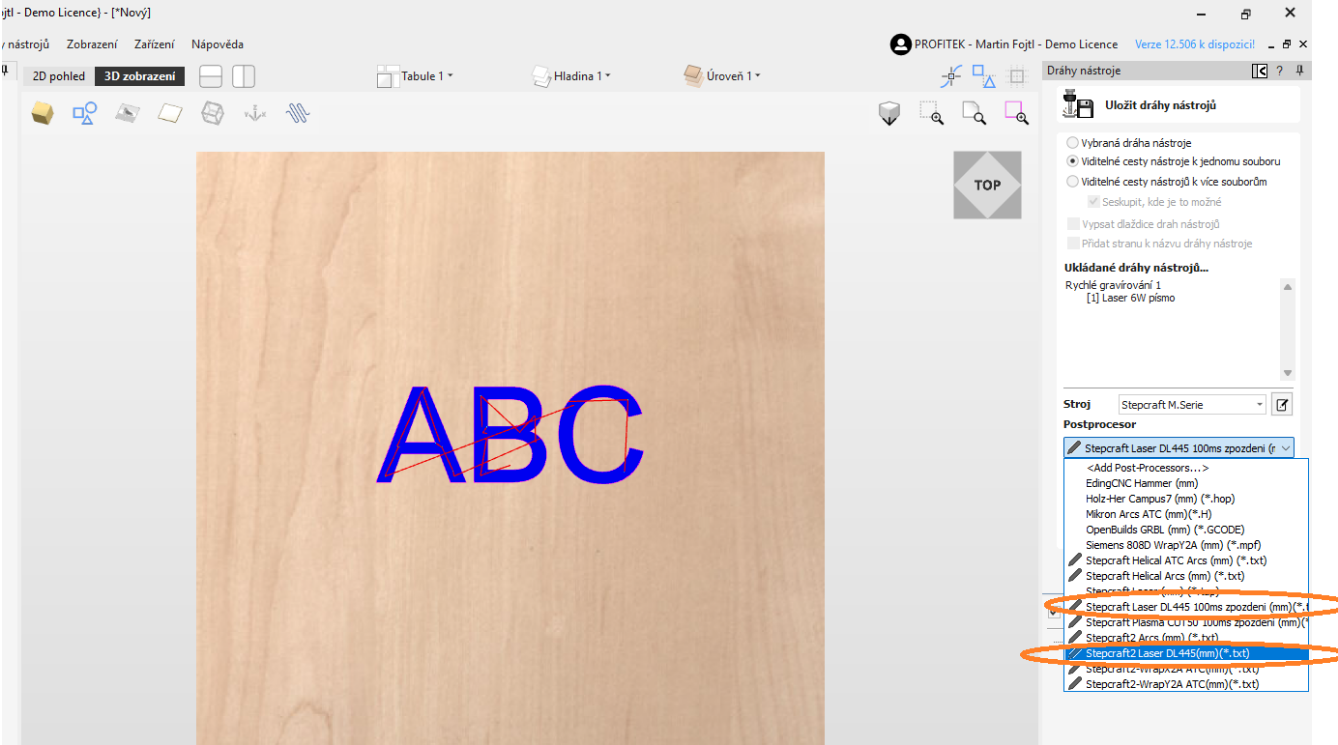
Doporučené postprocessory:
Pro laserové operace použijte jeden z těchto postprocessorů:
-
"Stepcraft2 Laser DL445(mm)" - specializovaný pro laserové operace
-
"Stepcraft2 Laser DL445(mm)100 ms" - standardní postprocessor s podporou M3/M5
💡Poznámka: pokud máte CNC systém, laser i řídící software zakoupený od nás, postprocessory naleznete na instalačním USB disku ve složce Postprocessory.
💡Tip: Postup importu postprocessoru do Vectric naleznete v článku zde
Krok 4: Generování a uložení G-kódu
Postup uložení:
-
Klikněte na "Save Toolpath" v okně nástrojové dráhy
-
Vyberte správný postprocessor z rozbalovacího menu
-
Pojmenujte soubor výstižným názvem (např. "logo_laser_q255.txt")
-
Uložte do složky s projekty
-
Zkontrolujte G-kód v textovém editoru (volitelné)
💡 Tip: Pojmenování souborů s uvedením výkonu a rychlosti vám pomůže při opakovaném použití osvědčených parametrů.
Krok 5: Spuštění UCCNC v laserovém profilu
Před načtením programu je nutné spustit UCCNC ve speciálním laserovém profilu.
Postup spuštění:
Výběr profilu:
-
Spusťte UCCNC
-
Při startu vyberte "Laser Profile" pro váš stroj
-
Počkejte na inicializaci systému
Kontrola nastavení:
-
Ověřte, že je aktivován laserový režim
-
Zkontrolujte nastavení PWM výstupu pro laser
-
Ujistěte se, že jsou správně nastaveny bezpečnostní limity
⚠️ BEZPEČNOST: Vždy používejte ochranné brýle pro laserové záření a ujistěte se, že je pracovní prostor zabezpečen!

💡 Tip: Pokud nemáte na ploše ikonu pro spuštění UCCNC v laserovém profilu, spusťte klasický profil klikněte na kartu Configuration-Profiles a vyberte příslušný laserový profil
Krok 6: Zhomování a nastavení pracovního počátku
Proces je velmi podobný frézování, s jedním důležitým rozdílem - nastavení pracovní výšky.
Postup:
1. Standardní rutina po spuštění
-
Stiskněte tlačítko "Home ALL" v UCCNC
-
Stroj provede automatické zhomování všech os
-
Počkejte na dokončení procesu
2. Nastavení pracovního počátku X a Y:
-
Přesuňte laser nad požadovaný počátek na materiálu
-
Použijte JOG menu pro přesné polohování
-
Nastavte pracovní počátek tlačítkem "Zero X" a "Zero Y"
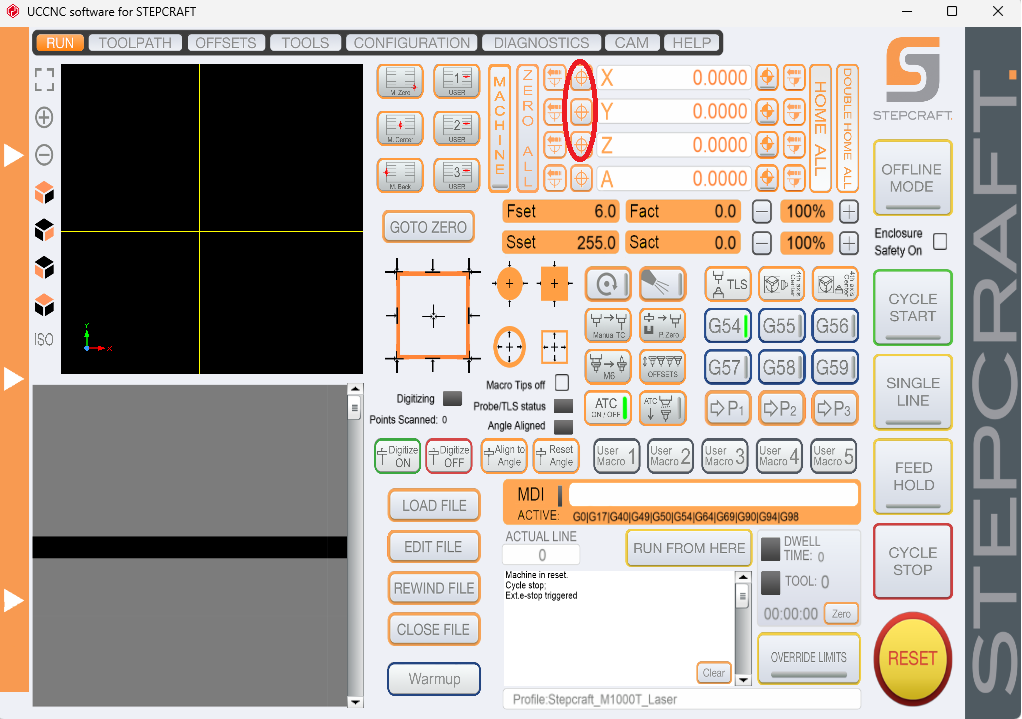
💡 Tip: Pro zjednodušení polohování lze v řídícím software spustit frézovací vřeteno a do MDI řádky zadat příkaz M10Q1 po kterém bude laser při pohybu svítit jako "laserové ukazovátko".
3. Nastavení pracovní výšky Z:

⚠️ DŮLEŽITÉ: Místo TLS senzoru použijte kalibrační L-profil, který je součástí dodávky laserové jednotky.
Postup s kalibračním L-profilem:
-
Umístěte L-profil na povrch materiálu
-
Pomalu snižujte osu Z pomocí JOG menu
-
Zastavte, když se laser dotkne L-profilu
-
Nastavte Z0 tlačítkem "Zero Z"
-
Odstraňte L-profil před spuštěním programu
💡 Tip: Správná výška laseru nad materiálem je kritická pro ostrost paprsku a kvalitu výsledku.
Krok 7: Načtení a spuštění programu
Finální krok je identický s frézováním.
Postup spuštění:
Načtení souboru:
- Klikněte na "Load File" v UCCNC
- Vyberte uložený G-kód z Vectric
- Zkontrolujte vizualizaci dráhy na obrazovce
Kontrola před spuštěním:
- Ověřte pracovní počátek - je laser nad správným místem?
- Zkontrolujte materiál - je pevně upnutý?
- Nasaďte ochranné brýle - POVINNÉ!
- Zkontrolujte odsávaní spalin - je aktivní?
Spuštění programu:
- Stiskněte "Start Cycle"
- Sledujte první pohyby laseru
- Buďte připraveni na okamžité zastavení (Emergency Stop)
- Vyčkejte na dokončení programu
⚠️ BEZPEČNOST: Nikdy nenechávejte běžící laser bez dozoru!
Praktické tipy pro optimální výsledky
✅ Doporučené postupy:
Testování parametrů:
- Vytvořte testovací matici s různými výkony a rychlostmi (příp. použijte matici která je součástí rozšiřujícího balíku makropříkazů pro laser zde)
- Zaznamenejte si osvědčené hodnoty pro každý materiál
- Začněte s nižším výkonem a postupně zvyšujte
Příprava materiálu:
- Očistěte povrch od prachu a nečistot
- Pevně upněte materiál k podložce
- Zkontrolujte rovinnost povrchu
Během práce:
- Sledujte proces průběžně
- Kontrolujte teplotu materiálu
- Větrání a odsávání musí být aktivní
⚠️ Časté chyby:
Nesprávný výkon:
- Příliš vysoký = hoření a zuhelnatění
- Příliš nízký = nedostatečné vypalování
Špatná rychlost:
- Příliš rychlá = mělké gravírování
- Příliš pomalá = přehřívání materiálu
Nesprávná výška:
- Příliš vysoko = rozostřený paprsek
- Příliš nízko = riziko kolize
Srovnání nástrojových drAh pro různé aplikace
| Aplikace | Doporučená dráha | Výhody | Poznámka |
|---|---|---|---|
| Texty a loga | Quick Engraving | Rychlá příprava, čisté výsledky | Ideální pro začátečníky |
| Vyřezávání tvarů | Profile Toolpath | Přesné kontury, více průchodů | Nastavte počet průchodů |
| Vypalování ploch | Pocket Toolpath | Rovnoměrné vyplnění | Optimalizujte rozteč linií |
| 3D efekty | V-Carve | Variabilní hloubka | Vyžaduje zkušenosti |
| Fotogravírování | Quick Engraving + bitmap | Realistické obrázky | Nastavte správný kontrast |
Pokročilé techniky
Víceprůchodové řezání:
Kdy použít:
- Silnější materiály (nad 3 mm)
- Čistší hrany řezu
- Snížení rizika hoření
Postup:
- Otestujte optimální parametry potřebné pro proříznutí materiálu (příp. použijte test který je součástí rozšiřujícího balíku makropříkazů pro laser zde)
- V nastavení nástrojové dráhy zvyšte počet průchodů
- Snižte výkon na jeden průchod
- Zvyšte rychlost pro lepší kvalitu
Kombinace frézování a laseru:
Workflow:
- Laser pro gravírování detailů, popisování či zdobení vyfrézovaného reliéfu
- Fréza pro vyřezání konečného tvaru a reliéfní frézování
- Úspora času a nástrojů
Závěr
Použití software Vectric pro přípravu laserových operací vám otevírá nové možnosti a umožňuje využít pokročilé funkce známého prostředí. Klíčem k úspěchu je správné nastavení virtuálního laserového nástroje a pochopení vztahu mezi výkonem (otáčkami vřetena) a rychlostí posuvu.
Klíčové body k zapamatování:
- Průměr nástroje = průměr laserového paprsku (0,18-0,20 mm)
- Otáčky vřetena = výkon laseru (0-255)
- Rychlost posuvu = rychlost pohybu laseru
- Správný postprocessor je kritický
- Bezpečnost především - vždy ochranné brýle!
Máte dotazy k nastavení Vectric pro laserové operace nebo potřebujete pomoc s optimalizací parametrů? Neváhejte nás kontaktovat - laserové gravírování a řezání vyžaduje specifický přístup a rádi vám pomůžeme dosáhnout profesionálních výsledků s vaší laserovou jednotkou OPT LASERS.
Laserové jednotky OPT LASERS a kompletní příslušenství najdete v naší nabídce. Pro komplexní školení práce s laserem a software Vectric nabízíme individuální konzultace a technickou podporu.