
Během standardní instalace řídícího programu UCCNC, budete vyzváni k připojení interpolátoru UC100 (šedá koncovka převádějící signál z USB kabelu počítače na LPT port CNC systému). V případě že tak neučiníte, nenahrají se Vám do vašeho operačního systému (Windows) automaticky potřebné ovladače a budete tak muset tuto instalaci spustit dodatečně při prvním připojení počítače k CNC systému. Postup manuálního spuštění této instalace lze shrnout v následujících krocích:
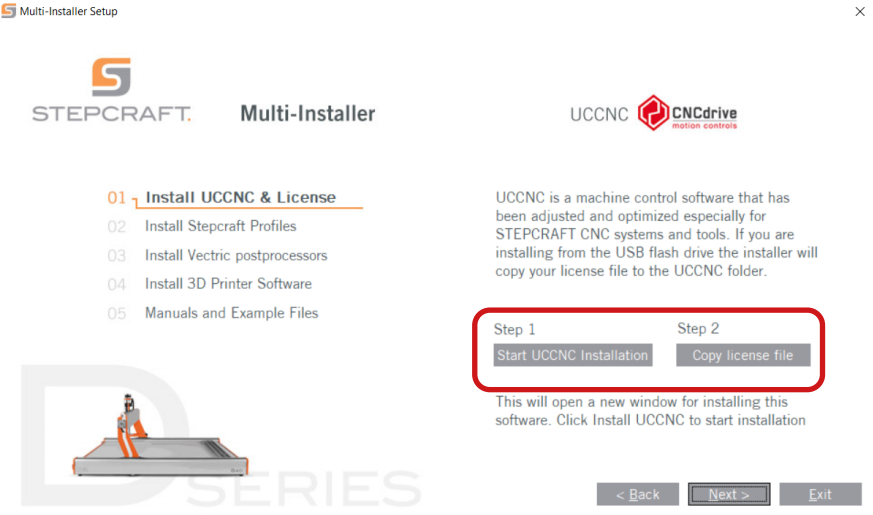
1) Proveďte standardní instalaci UCCNC
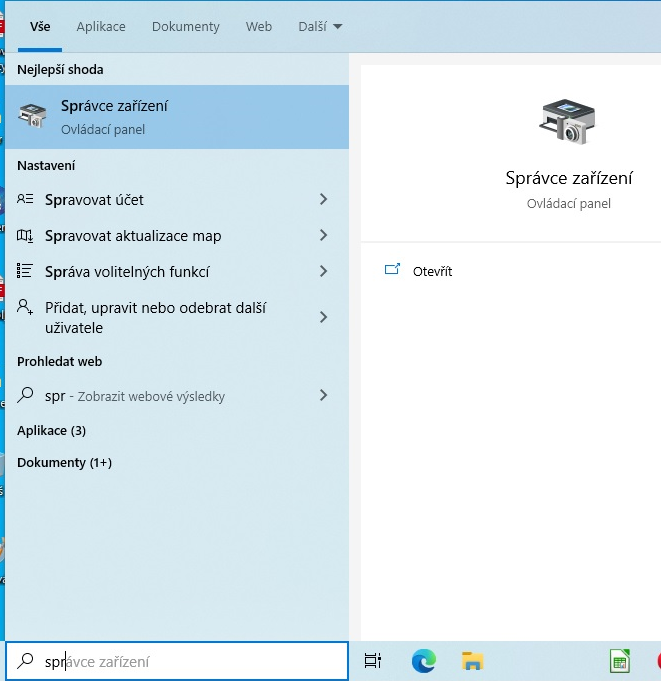
2) Spusťte ve Vašem počítači "Správce zařízení"
(např. pomocí funkce rychlého hledání vedle nabídky start)
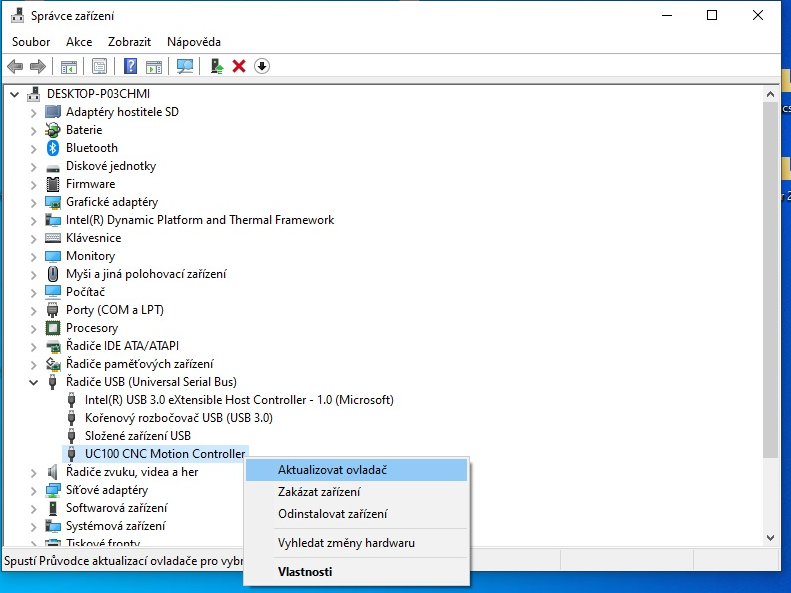
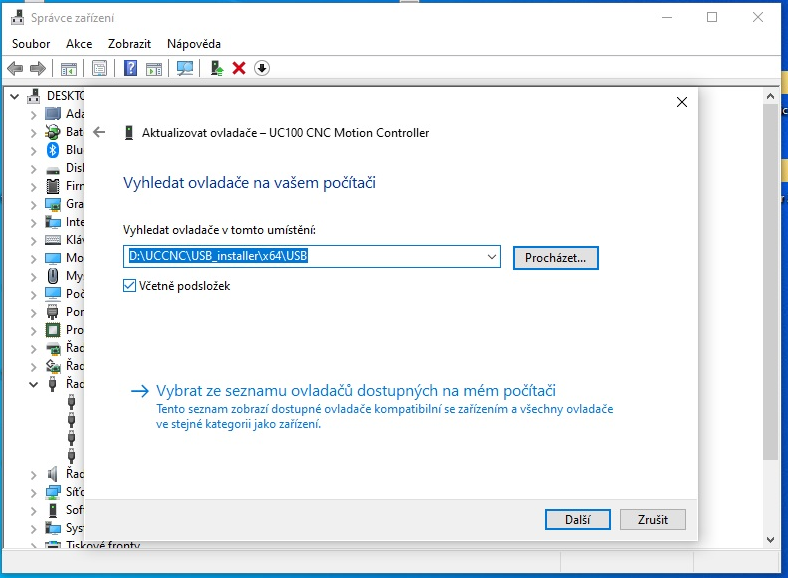
3) Ve správci zařízení naleznete v kategorii Řadiče USB (Universal Serial Bus) položku "UC100 CNC Motion controller" a klikněte na něj pravým tlačítkem myši a vyberte "aktualizovat" příp. opravit ovladač
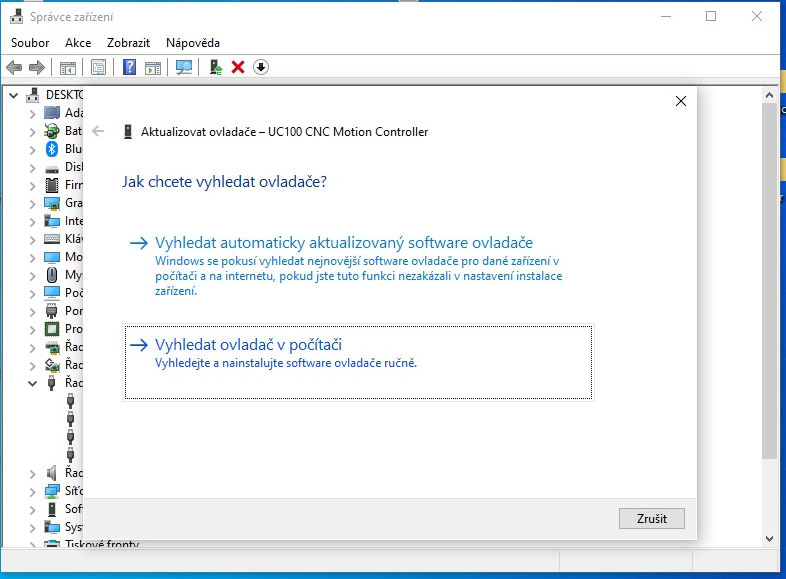
4) Vyberte volbu "Vyhledat ovladač v počítači"
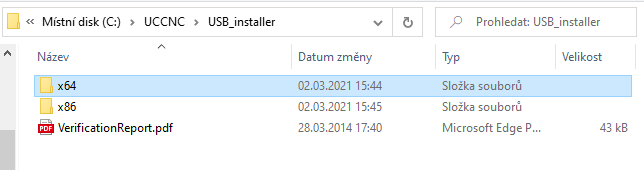
5) Pomocí tlačítka "Procházet" zadejte cestu k ovladači dle typu vašeho operačního systému - ovladače jsou v kořenovém adresáři UCCNC v podsložce USB_installer.
Pro většinu současných 64 bitových operačních systémů (Windows 10) jsou ovladače v podsložce x64, pro většinu starých operačních systémů (Windows XP) jsou ovladače v podsložce x86
6) Klikněte na tlačítko "Další" a vyčkejte na dokončení instalace/aktualizace
7) Restartujte počítač a spusťte UCCNC
Řešení problémů s instalací USB ovladačů na Windows 10/11
Pokud máte problémy s instalací USB ovladačů na Windows 10 nebo Windows 11 (obvykle se zobrazuje chybový kód Error Code 39), může to být způsobeno tím, že starší ovladače jsou podepsány pomocí SHA1, který již není podporován.
Příznaky problému:
- Chybový kód 39 ve Správci zařízení
- Ovladač se nenainstaluje nebo nefunguje správně
- Zařízení UC100 není rozpoznáno
- Chybová hláška izolace jádra
- Chybová hláška chyba zabezpečení
Řešení: Instalace aktualizovaných SHA256 ovladačů
Pro vyřešení tohoto problému postupujte podle následujících kroků a nainstalujte aktualizované ovladače s SHA256 podpisem:
1) Stažení aktualizovaných ovladačů
- stáhněte si aktualizované USB ovladače z následujícího odkazu: Stáhnout UC100 USB ovladače (.zip)
2) Odpojení od internetu
- odpojte počítač od internetu, abyste zabránili Windows v automatické reinstalaci starých ovladačů
3) Otevření Správce zařízení
- otevřete Správce zařízení ve Windows (např. pomocí funkce rychlého hledání vedle nabídky Start)
4) Vyhledání zařízení UC100
- vyhledejte zařízení UC100 v sekci "Řadiče Universal Serial Bus" nebo "Jiná zařízení"
5) Odinstalace starého ovladače
- klikněte pravým tlačítkem na zařízení a vyberte "Odinstalovat zařízení". V dialogovém okně odinstalace se ujistěte, že je zaškrtnuto políčko "Odstranit software ovladače pro toto zařízení", poté klikněte na "Odinstalovat"
6) Odpojení a opětovné připojení UC100
- odpojte UC100 z USB portu počítače, počkejte několik sekund, znovu připojte UC100 do USB portu, počkejte několik sekund
7) Vyhledání hardwarových změn
- klikněte pravým tlačítkem na libovolnou skupinu zařízení ve Správci zařízení Windows. Vyberte "Vyhledat změny hardwaru" Když Windows znovu najde zařízení UC100, vyberte možnost "Vyhledat ovladač v počítači"
8) Instalace nového ovladače
- přejděte do složky, kam jste rozbalili stažený balíček USB ovladačů, postupujte podle pokynů k instalaci ovladače
9) Dokončení
- aktualizovaný ovladač je podepsán pomocí SHA256 a nainstaluje se správně bez nutnosti vypínat funkci Core Isolation nebo jiné bezpečnostní funkce ve Windows 10/11
10) Restart UCCNC
- restartujte počítač a spusťte UCCNC
Výhody aktualizovaných ovladačů:
✅ Plná kompatibilita s Windows 10 a Windows 11
✅ SHA256 digitální podpis
✅ Není nutné vypínat bezpečnostní funkce Windows
✅ Stabilní a spolehlivý provoz
POZNÁMKA – Alternativní řešení pro offline počítače:
Pokud je váš počítač používán výhradně pro obsluhu CNC stroje a není připojen k internetu ani žádné firemní síti, můžete místo instalace aktualizovaných ovladačů zvolit jednodušší cestu – vypnutí funkce Integrita paměti v nastavení Windows Security.
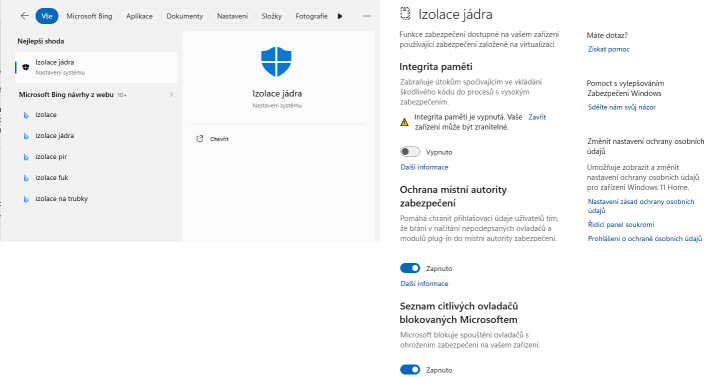
⚠️ Upozornění: Toto řešení se doporučuje pouze pro izolované počítače určené čistě pro průmyslové použití. Na počítačích připojených k síti nebo internetu tuto funkci nevypínejte, protože představuje důležitou součást ochrany systému před bezpečnostními hrozbami. V takovém případě vždy preferujte instalaci aktualizovaných SHA256 ovladačů popsanou výše.