
UCCAM je vestavěný CAM modul v softwaru UCCNC, který umožňuje rychlé vytváření obráběcích drah přímo z DXF souborů. Jedná se o jednoduchý, ale praktický nástroj pro základní operace bez nutnosti externího CAM softwaru.
V tomto článku si ukážeme, jak UCCAM funguje, jak importovat DXF a jak vytvořit G‑kód.
Co je UCCAM?
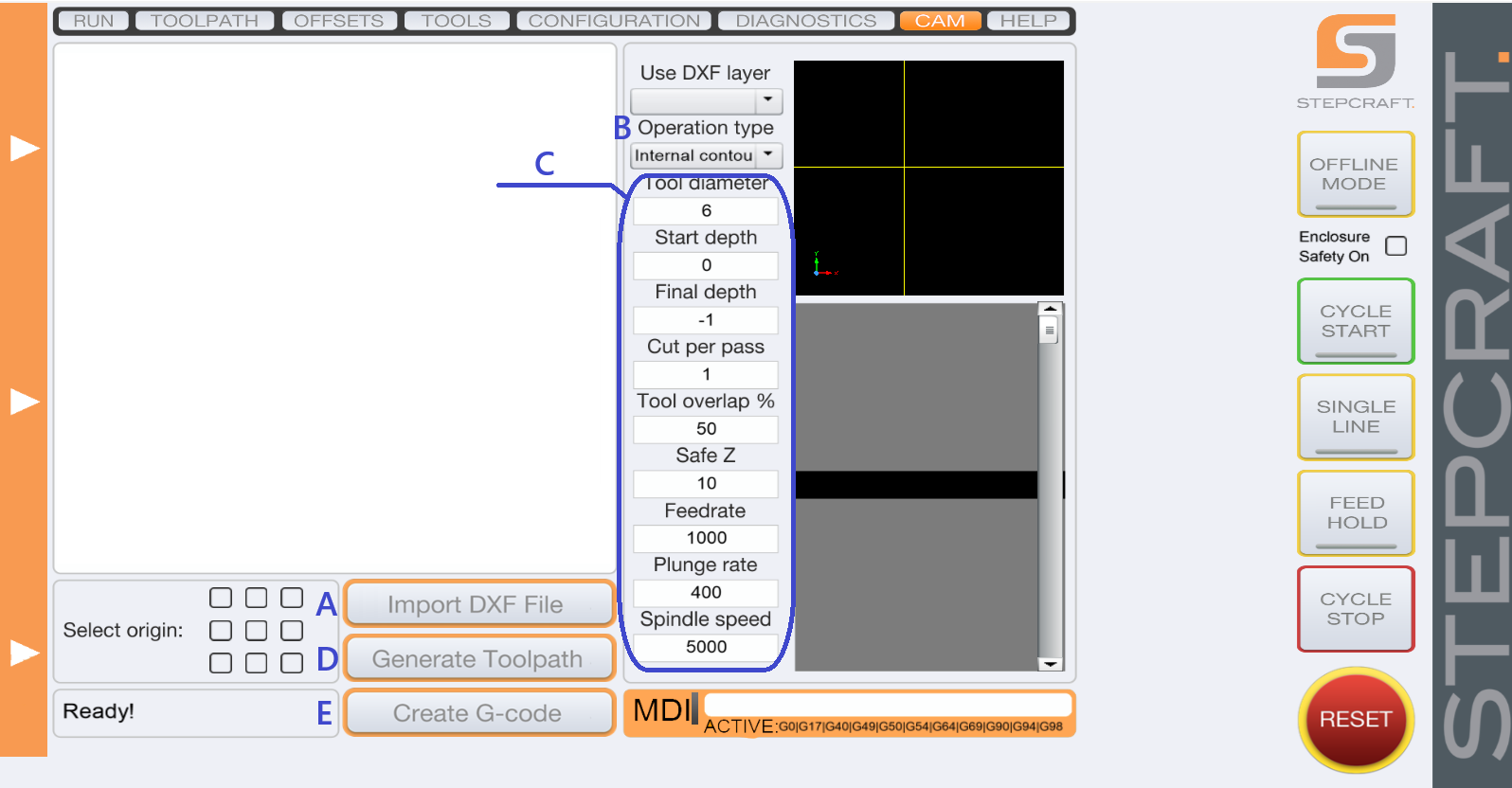
UCCAM je integrovaný CAM modul, který je součástí instalace UCCNC, přičemž umožňuje vytvořit základní nástrojové dráhy z dxf přímo v řídícím softwaru. Naleznete jej v horní liště na kartě s názvem CAM.
A. Import DXF souboru
Základem práce v UCCAM je import výkresu ve formátu DXF.
Postup:
- Klikněte na tlačítko „Import DXF“
- Vyberte soubor z disku
- Výkres se zobrazí v levé části okna
- Zvolte vrstvu v poli „DXF layer to use“
💡 Poznámka: Aktivní vrstva je zobrazena modře, ostatní vrstvy jsou šedé
⚠️ Pozor: UCCAM pracuje pouze s uzavřenými tvary (polygony)
- otevřené křivky nelze obrábět
- neplatné objekty jsou zvýrazněny hnědě
B. Typy operací v UCCAM
UCCAM umožňuje několik základních obráběcích operací:
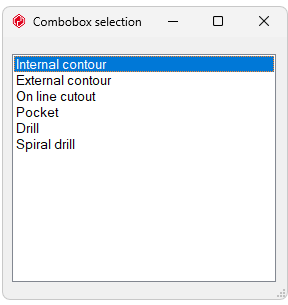
1. Vnitřní kontura (Internal contour)
- obrábění uvnitř tvaru (vhodné pro otvory)
2. Vnější kontura (External contour)
- obrábění po vnější straně tvaru (vhodné pro dílce)
3. PO STŘEDU VEKTORU (On line cutout)
- nástroj jede přesně po křivce (vhodné pro gravírování)
4. Kapsa (Pocket)
- vyfrézování plochy uvnitř tvaru
5. Vrtání (Drill)
- jednoduché vrtací cykly
6. Spirálové vrtání (Spiral drill)
- plynulé zajíždění do materiálu (sestup po spirále)
C. Nastavení parametrů obrábění
Každá operace má vlastní parametry:
- Průměr nástroje
- Start depth / Final depth (hloubky)
- Cut per pass (hloubka na průchod)
- Feedrate / Plunge rate (rychlosti)
- Safe Z height (bezpečná výška)
💡 Tip: Správné nastavení hloubky a průchodů má zásadní vliv na kvalitu obrábění i zatížení stroje.
D. Generování dráhy nástroje
Po nastavení operace:
- Klikněte na „Generate Toolpath“
- Software vypočítá dráhu nástroje
- Výsledek se zobrazí v náhledu
💡 Tip: V náhledu zkontrolujte:
- směr obrábění (sousledné/nesousledné)
- správnou stranu kontury (uvnitř/vně/po středu)
- kolize nebo chyby (Safe Z/Feed rate/Plunge rate/Cut per pass)
E. Vytvoření G‑kódu
Jakmile je dráha hotová:
- Klikněte na „Create G-code“
- Kód se vygeneruje a zobrazí
- Lze ho ihned spustit v UCCNC
💡 Poznámka: UCCAM generuje standardní G‑kód kompatibilní s UCCNC
Omezení UCCAM
⚠️ Je potřeba počítat s tím, že UCCAM je základní CAM nástroj:
- omezené funkce oproti plnohodnotným CAM systémům
- pracuje pouze s DXF
- pouze jednoduché 2D operace
- bez pokročilých strategií obrábění
💡 Tip: Pro složitější práci je vhodné použít externí CAM (Vectric; EstCAM; Fusion apod.)
Kdy použít UCCAM?
✅ Ideální pro:
- rychlé jednoduché díly
- standardní gravírování a značení
- základní frézování/řezání/pálení
- testování a prototypy
❌ Nevhodné pro:
- složité 3D obrábění
- pokročilé strategie
- velké projekty
Závěr
UCCAM je jednoduchý, ale užitečný nástroj, který vám umožní rychle převést DXF výkres na G‑kód přímo v UCCNC. Pro základní práci často plně postačí a výrazně zrychlí workflow bez nutnosti dalšího software.
Klíčem k úspěchu je správně připravený DXF a pečlivé nastavení parametrů obrábění.
Máte dotazy k UCCAM nebo nastavení UCCNC?
Rádi vám poradíme s konfigurací i optimalizací vašeho CNC stroje.