
CAD/CAM software Vectric nabízí pokročilou funkci pro automatický import dat do textových polí, která výrazně zjednodušuje hromadnou výrobu štítků, jmenovek a dalších produktů s měnícím se textem. Tato funkce šetří čas a eliminuje chyby při manuálním zadávání.
 Co je funkce Plate Production?
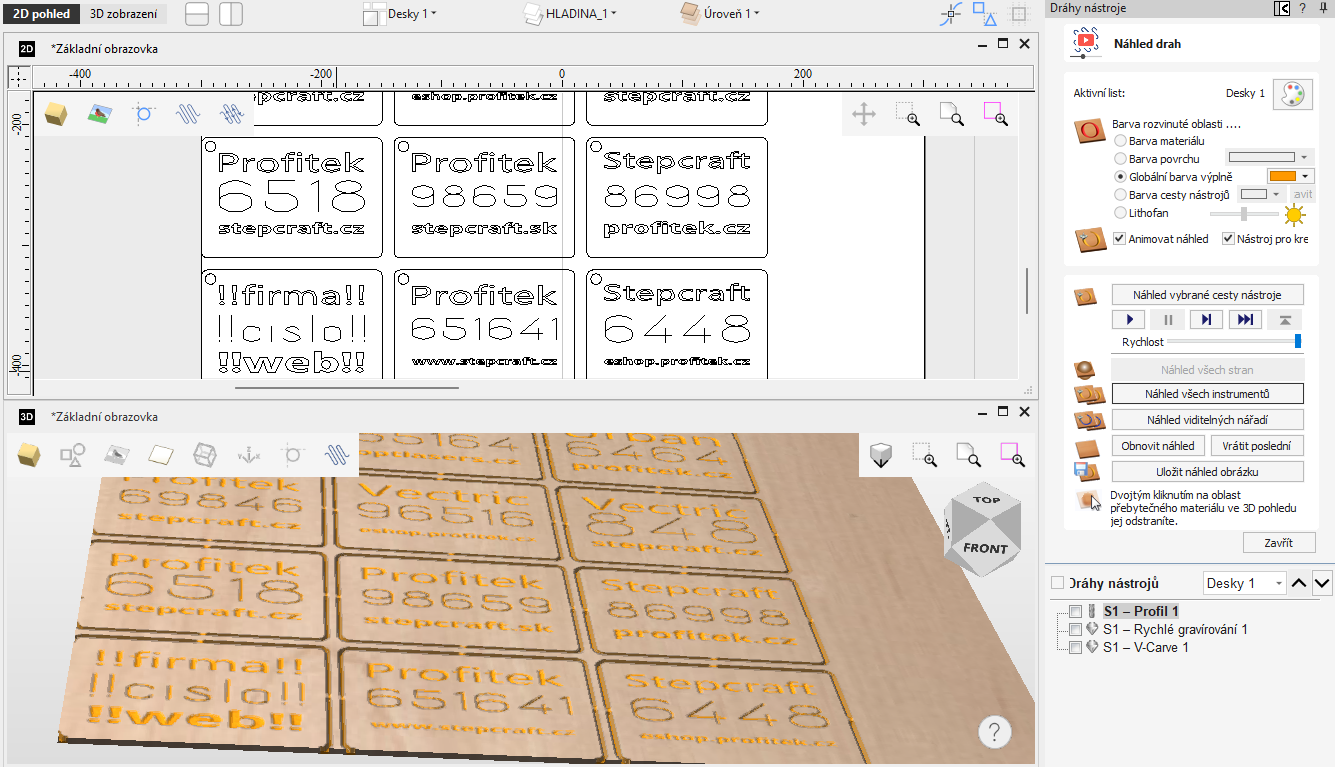
Plate Production (Výroba desek) je nástroj ve Vectric softwaru, který umožňuje vytvořit jeden základní design a automaticky ho naplnit různými daty z externího souboru. Ideální pro:
- Výrobu jmenovek a identifikačních štítků
- Označení dveří a kanceláří
- Sériovou výrobu produktů s personalizací
- Vytváření inventárních štítků
- Výrobu reklamních tabulek s měnícími se údaji
Krok 1: Vytvoření designu s proměnnými
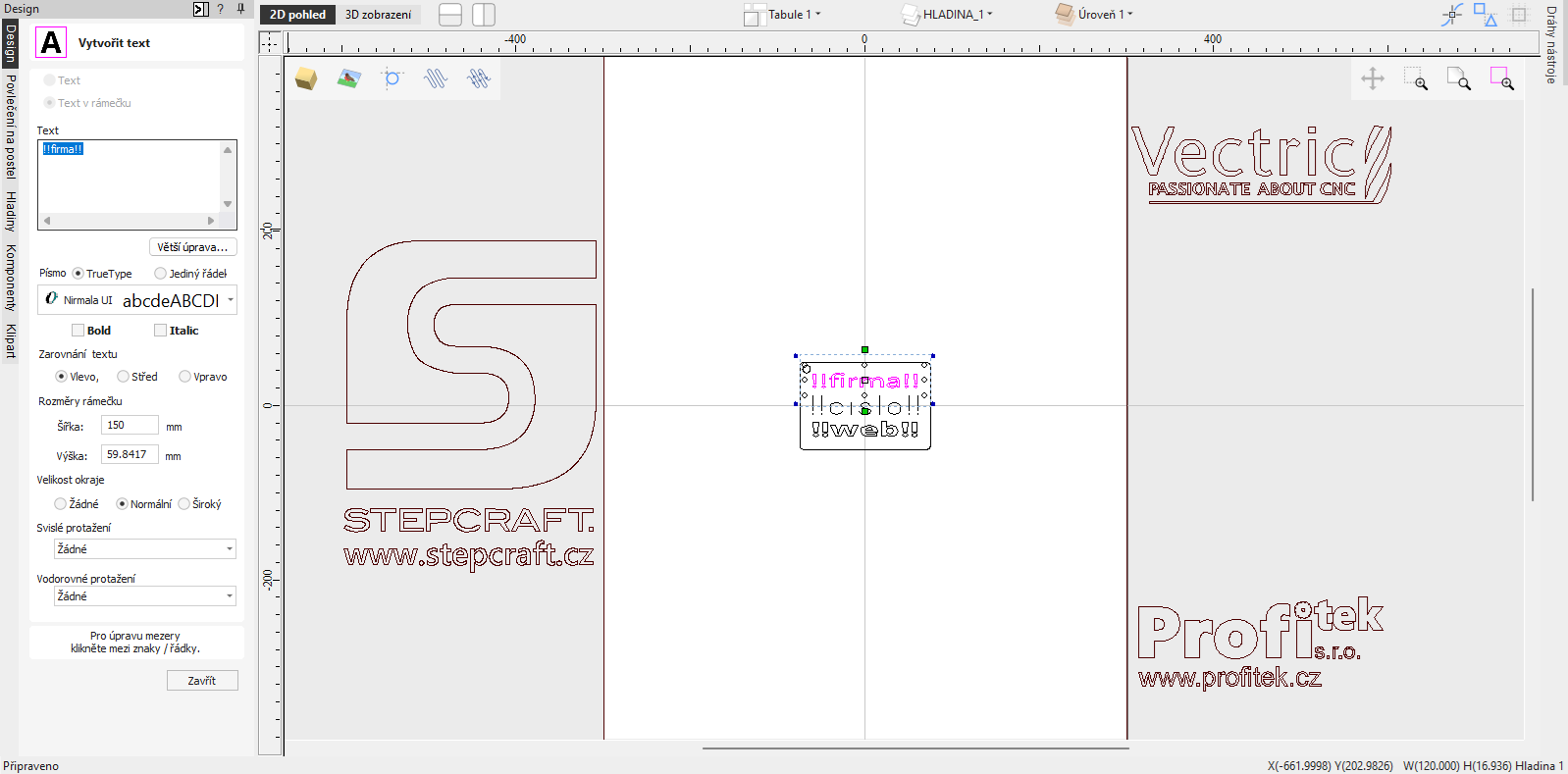
Použití nástroje "Draw Text Within a Vector Box"
První krok spočívá v přípravě základního designu s textovými poli, která budou později automaticky vyplněna daty.
Postup:
- Vyberte nástroj "Draw Text Within a Vector Box" (Text v rámečku)
- Nakreslete rámeček na požadované místo
- Místo konkrétního textu zadejte proměnnou ve formátu:
!!název_proměnné!!
Příklady proměnných:
!!jmeno!!- pro jméno osoby!!oddeleni!!- pro název oddělení!!cislo!!- pro číslo nebo kód!!pozice!!- pro pracovní pozici!!telefon!!- pro telefonní číslo
⚠️ DŮLEŽITÉ:
- Proměnné MUSÍ být uzavřeny mezi dvojité vykřičníky:
!!proměnná!! - Název proměnné nesmí obsahovat mezery (použijte podtržítko)
- Název proměnné musí přesně odpovídat názvu sloupce v CSV souboru
Výhody použití "Text Within a Box":
| Vlastnost | Výhoda | Použití |
|---|---|---|
| Automatické škálování | Text se přizpůsobí velikosti rámečku | Různě dlouhé texty budou vždy správně zobrazeny |
| Konzistentní vzhled | Všechny štítky mají stejnou velikost textu | Profesionální a jednotný výsledek |
| Snadná úprava | Změna velikosti rámečku = změna velikosti textu | Rychlé přizpůsobení designu |
| Podpora proměnných | Rozpoznání formátu !!proměnná!! | Automatické nahrazení daty z CSV |
Krok 2: Příprava datového souboru (CSV)
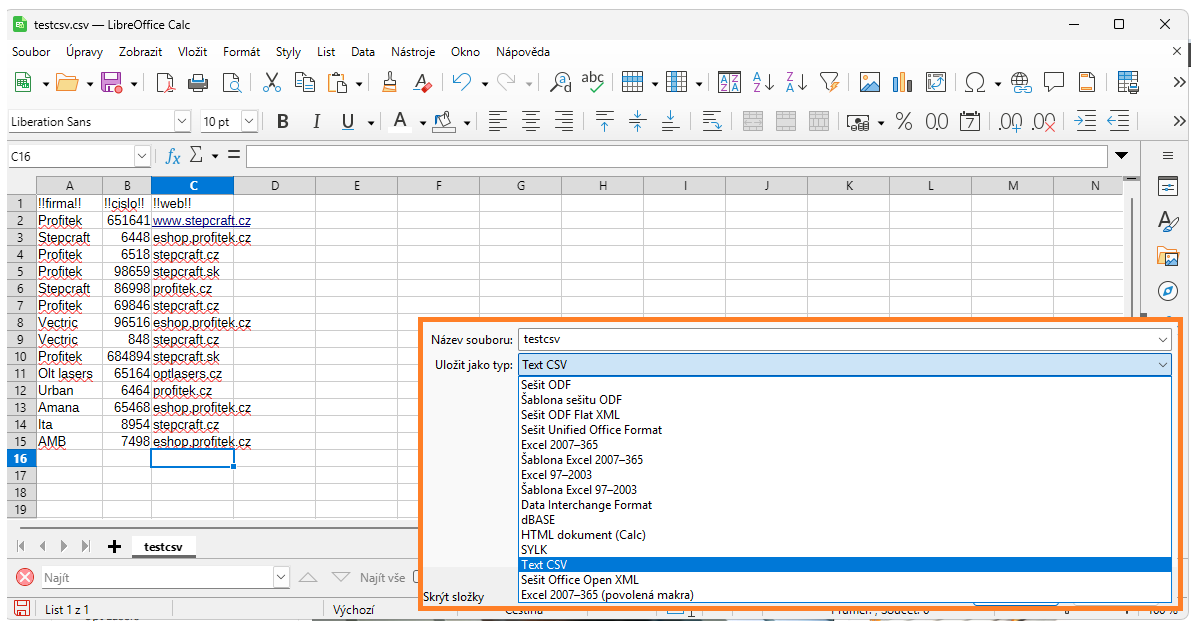
CSV (Comma Separated Values) je jednoduchý textový formát pro ukládání tabulkových dat. Vectric tento formát používá pro import dat.
Vytvoření CSV souboru v Excelu:
- Otevřete Microsoft Excel nebo Google Sheets
- První řádek = názvy sloupců (odpovídající názvům proměnných)
- Další řádky = data pro jednotlivé štítky
- Uložte jako CSV (oddělený čárkami) nebo CSV UTF-8
Podporované oddělovače:
Vectric podporuje různé typy oddělovačů v CSV souborech:
| Oddělovač | Název | Použití |
|---|---|---|
| , (čárka) | Comma | Standardní CSV formát (doporučeno) |
| ; (středník) | Semicolon | Běžné v českém Excelu |
| Tab (tabulátor) | Tab | TSV formát |
| Mezera | Space | Méně běžné, ale podporované |
💡 TIPY pro přípravu CSV:
A) Kontrola kódování:
- Uložte soubor jako CSV UTF-8 pro správné zobrazení českých znaků
- Pokud se nezobrazují diakritika, zkuste jiné kódování
B) Kontrola dat:
- Zkontrolujte, že všechny řádky mají stejný počet sloupců
- Odstraňte prázdné řádky
- Ověřte, že názvy sloupců přesně odpovídají názvům proměnných
C) Speciální znaky:
- Pokud text obsahuje čárku, uzavřete ho do uvozovek:
"Novák, Jan" - Uvozovky v textu zdvojte:
"Řekl ""Ahoj"""
Krok 3: Import dat pomocí Plate Production
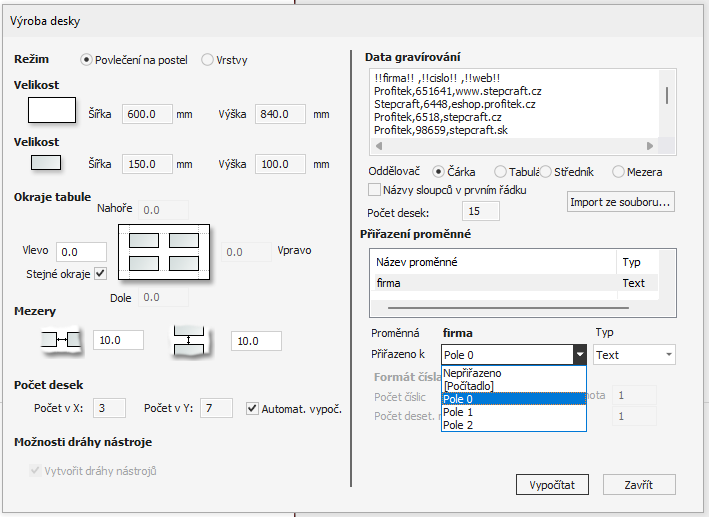
Postup importu:
1. Výběr základního designu
- Ujistěte se, že máte vybraný design se všemi proměnnými
- Design může obsahovat i další prvky (loga, rámečky, dekorace)
2. Otevření dialogu Plate Production
- V menu vyberte Gadgets → Plate Production
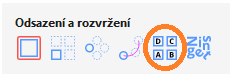
- Nebo použijte ikonu Plate Production na panelu nástrojů
3. Import CSV souboru
- Klikněte na tlačítko "Import from File" (Importovat ze souboru)
- Vyberte váš připravený CSV soubor
- Vectric automaticky načte data a zobrazí náhled
4. Přiřazení proměnných (Variable Assignment)
V této sekci propojíte sloupce z CSV souboru s proměnnými ve vašem designu:
- Column Name (Název sloupce) = sloupec z CSV
- Variable Name (Název proměnné) = proměnná v designu
- Software často automaticky přiřadí správné kombinace
5. Nastavení importu
| Nastavení | Popis | Doporučení |
|---|---|---|
| First row is column names | První řádek obsahuje názvy sloupců | Vždy zaškrtnout, pokud máte záhlaví |
| Delimiter | Typ oddělovače v CSV | Vyberte podle vašeho souboru (obvykle čárka) |
| Number of plates | Počet štítků k vytvoření | Automaticky podle počtu řádků v CSV |
Krok 4: Nastavení rozložení a generování štítků
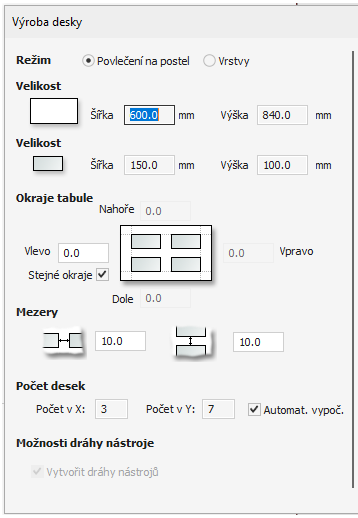
Po úspěšném importu dat nastavíte, jak budou štítky rozmístěny na materiálu.
Nastavení rozložení desky:
A) Velikost materiálu (Sheet Size)
- Zadejte rozměry vašeho materiálu
- Obvykle odpovídá pracovní ploše CNC stroje
B) Okraje (Margins)
- Nastavte okraje kolem desky
- Doporučeno: 10-20mm pro bezpečné upnutí materiálu
C) Mezery mezi štítky (Spacing)
- Horizontální a vertikální mezery mezi jednotlivými štítky
- Doporučeno: minimálně 5-10mm pro snadné oddělení
D) Počet kopií (Copies)
- Kolikrát se má každý štítek opakovat
- Užitečné pro výrobu záložních kusů
Náhled a kontrola:
- Vectric zobrazí náhled všech štítků na desce
- Zkontrolujte, že všechny texty jsou správně vyplněny
- Ověřte, že se štítky vejdou na materiál
- Zkontrolujte, že text není příliš dlouhý a vejde se do rámečku
Generování nástrojových drah:
Klíčová výhoda Plate Production:
- Nástrojové dráhy (toolpaths) se automaticky aplikují na všechny instance
- Stačí vytvořit toolpath jednou pro základní design
- Všechny štítky budou frézovány se stejnými parametry
Postup:
- Vytvořte nástrojové dráhy pro základní design (V-Carve, Profile, Pocket, atd.)
- Plate Production automaticky aplikuje tyto dráhy na všechny vygenerované štítky
- Zkontrolujte náhled 3D Preview
- Exportujte G-code pro CNC stroj
Pokročilé tipy a triky
💡 TIP 1: Kombinace více proměnných
Můžete kombinovat proměnné s pevným textem:
Jméno: !!jmeno!!
Oddělení: !!oddeleni!!
Tel: !!telefon!!
💡 TIP 2: Různé velikosti textu
- Vytvořte více rámečků s různými velikostmi
- Každý rámeček může obsahovat jinou proměnnou
- Důležité informace mohou být větší
💡 TIP 3: Použití loga nebo obrázků
- Přidejte logo nebo dekorativní prvky do základního designu
- Tyto prvky se automaticky zkopírují na všechny štítky
- Vytvoří konzistentní a profesionální vzhled
💡 TIP 4: Testování na malém vzorku
- Před výrobou všech štítků vytvořte testovací sadu (např. 3-5 kusů)
- Ověřte správnost dat a kvality frézování
- Upravte parametry podle potřeby
💡 TIP 5: Ukládání šablon
- Uložte základní design jako šablonu
- Při další zakázce stačí změnit CSV soubor
- Ušetříte čas při opakovaných projektech
Řešení běžných problémů
PROBLÉM: Nezobrazují se české znaky
ŘEŠENÍ:
- Uložte CSV jako UTF-8
- V Excelu: Soubor → Uložit jako → CSV UTF-8
- Nebo použijte textový editor (Notepad++) a nastavte kódování
PROBLÉM: Proměnné se nenahradily daty
ŘEŠENÍ:
- Zkontrolujte, že názvy proměnných přesně odpovídají názvům sloupců
- Ověřte dvojité vykřičníky:
!!proměnná!! - Zkontrolujte, že je zaškrtnuto "First row is column names"
PROBLÉM: Text je příliš dlouhý a nevejde se
ŘEŠENÍ:
- Zvětšete rámeček pro text
- Zkraťte text v CSV souboru
- Použijte menší font (upravte v nastavení textu)
PROBLÉM: Špatný oddělovač v CSV
ŘEŠENÍ:
- Zkontrolujte, jaký oddělovač používá váš Excel (čárka vs. středník)
- V Plate Production vyberte správný oddělovač
- Nebo upravte CSV v textovém editoru
PROBLÉM: Prázdné řádky v datech
ŘEŠENÍ:
- Otevřete CSV v textovém editoru
- Odstraňte prázdné řádky
- Uložte a znovu importujte
Požadavky a kompatibilita
Verze softwaru:
- Funkce je dostupná ve všech verzích software Vectric Cut2D, V-Carve a Aspire
Doporučený hardware:
- Procesor: Intel i5 nebo lepší
- RAM: Minimálně 8 GB (doporučeno 16 GB pro velké projekty)
- Disk: SSD pro rychlejší načítání velkých CSV souborů
Shrnutí - Klíčové výhody funkce Plate Production
| Výhoda | Popis | Úspora času |
|---|---|---|
| Automatizace | Automatické vyplnění dat z CSV | 90% oproti manuálnímu zadávání |
| Eliminace chyb | Žádné překlepy při ručním zadávání | Téměř 100% přesnost |
| Škálovatelnost | Stejně snadné pro 10 i 1000 kusů | Lineární růst času |
| Konzistence | Všechny štítky mají stejný design | Profesionální výsledek |
| Flexibilita | Snadná změna dat nebo designu | Rychlé úpravy |
Závěr
Funkce Plate Production ve Vectric CAD/CAM je neocenitelným nástrojem pro každého, kdo se zabývá hromadnou výrobou štítků, jmenovek nebo jiných produktů s měnícím se textem. Kombinace jednoduchého CSV formátu s pokročilými možnostmi Vectric softwaru umožňuje efektivní a profesionální výrobu i velkých sérií.
Klíčové body k zapamatování:
- Používejte formát
!!proměnná!!pro textová pole - Připravte CSV soubor s přesně odpovídajícími názvy sloupců
- Využijte "Text Within a Box" pro automatické škálování
- Vždy zkontrolujte náhled před exportem G-code
- Vytvořte testovací sadu před výrobou celé série
Doporučený postup pro začátečníky:
- Začněte s jednoduchým projektem (5-10 štítků)
- Použijte pouze 2-3 proměnné
- Otestujte na odpadním materiálu
- Postupně přidávejte složitější prvky
- Vytvořte si knihovnu šablon pro opakované použití
Tato metoda výrazně zrychlí vaši práci a umožní vám přijímat i větší zakázky s personalizovanými produkty. Investice času do naučení této funkce se vám mnohonásobně vrátí!
Související články: